
この記事は 80 Level で紹介されています。

Arnoldo Atencio Vazquez / Arnold.3D
Arnoldo Atencio Vazquez は 3D モデリングとアートを専門とする熟練のグラフィックデザイナーです。Arnoldo はベネズエラの小さな町で育ちましたが、困難にめげることなく 3D アーティストになるという夢を追及し続けました。
Arnoldo はグラフィックデザインの学位を取得後、ベネズエラのトップ広告代理店で働く機会を得ました。革新的でユニークなデザインを作りたいという欲求に駆られた彼は、ディズニー映画からインスピレーションを受け、Reallusion 提供製品を含む様々なモデリングとテクスチャリングのツールをマスターしました。
Arnoldo の多様なポートフォリオには、3D プリントに適した顎顔面補綴物のカスタムデザイン、仮想現実(VR)と拡張現実(AR)体験のコラボレーション、インディーゲーム開発への貢献などが含まれます。3D アートへの献身と情熱が、Arnoldo をこの業界で卓越した存在へと押し上げ、彼の技術の限界を常に広げ続けています。
参考資料の収集
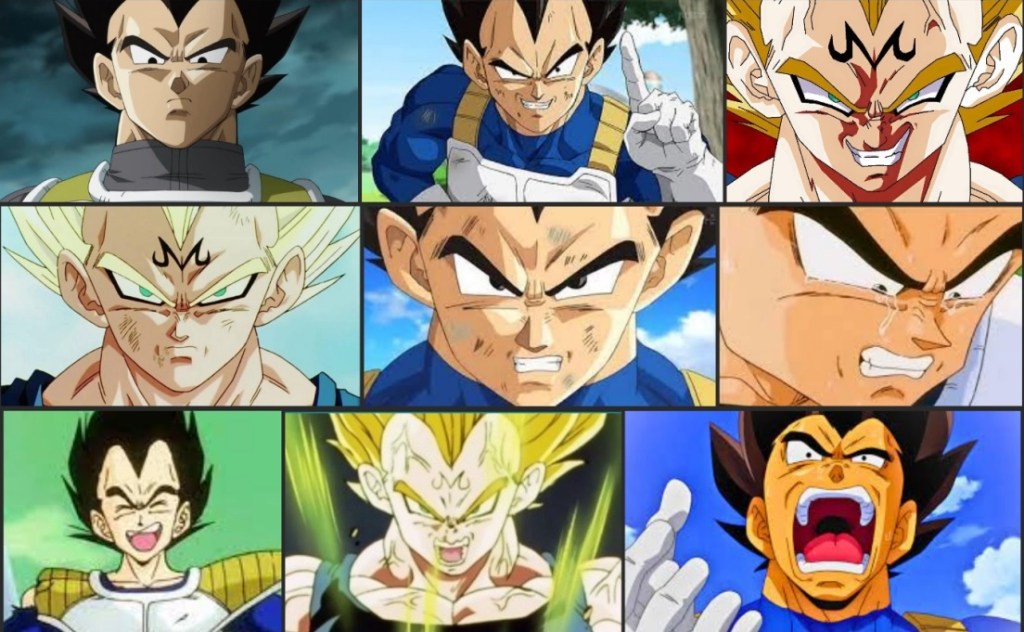
作業を始める前に、さまざまな感情や状況におけるオリジナルキャラクターの参考画像を集めることをお勧めします。そうすることで表情を作るために必要な筋肉を細部まで理解することができるのです。
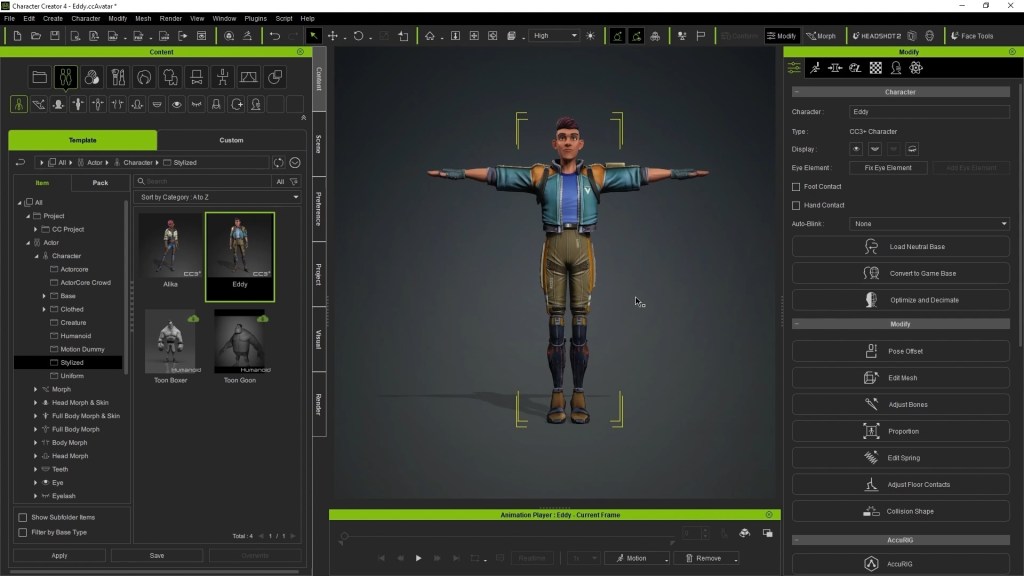
Character Creator での CC Base の設定
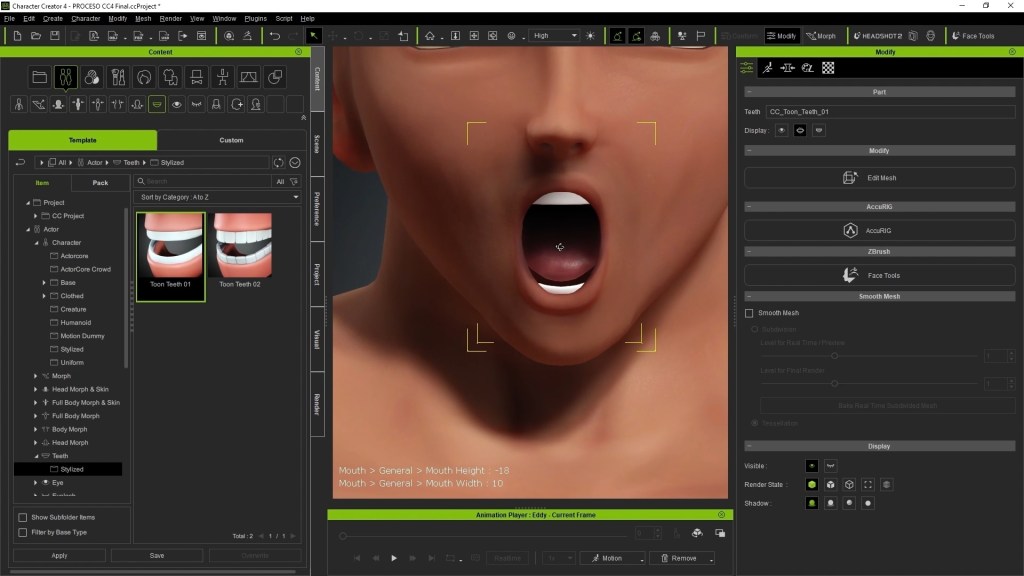
私はまず、デフォルメ調の CC ベースキャラクター 「Eddy」を使い、冗長な要素を削除してボディだけを残すことから始めました。
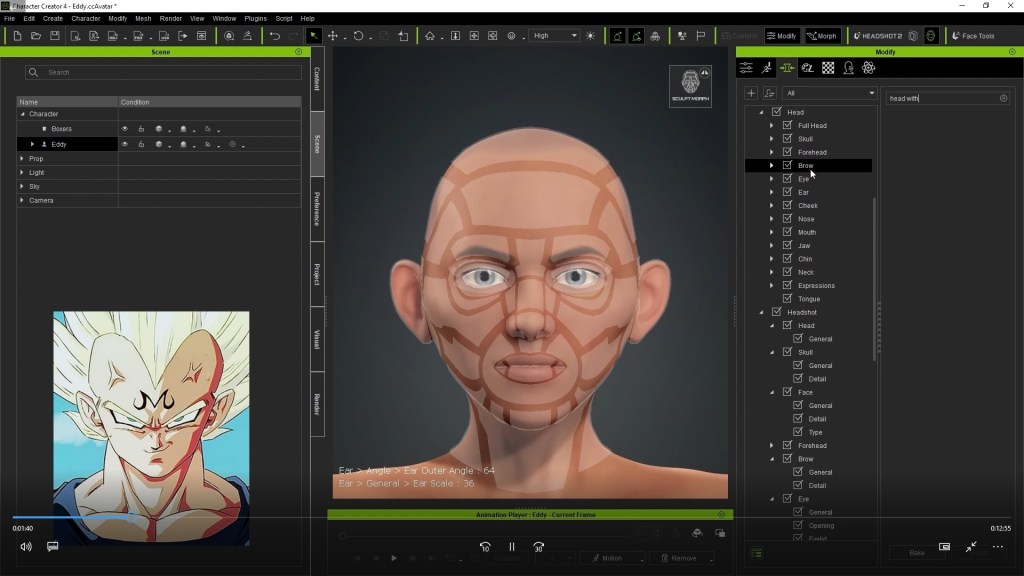
Eddy のベースモデルをさらにカスタマイズするために、CC モーフスライダーをいくつか使って最終的なルックスを実現しました。アニメスタイルを強調するために、歯もまっすぐにしました。これが完成したら Face Tools プラグインを初期化し、デフォルト設定のまま Character Creator に送りました。
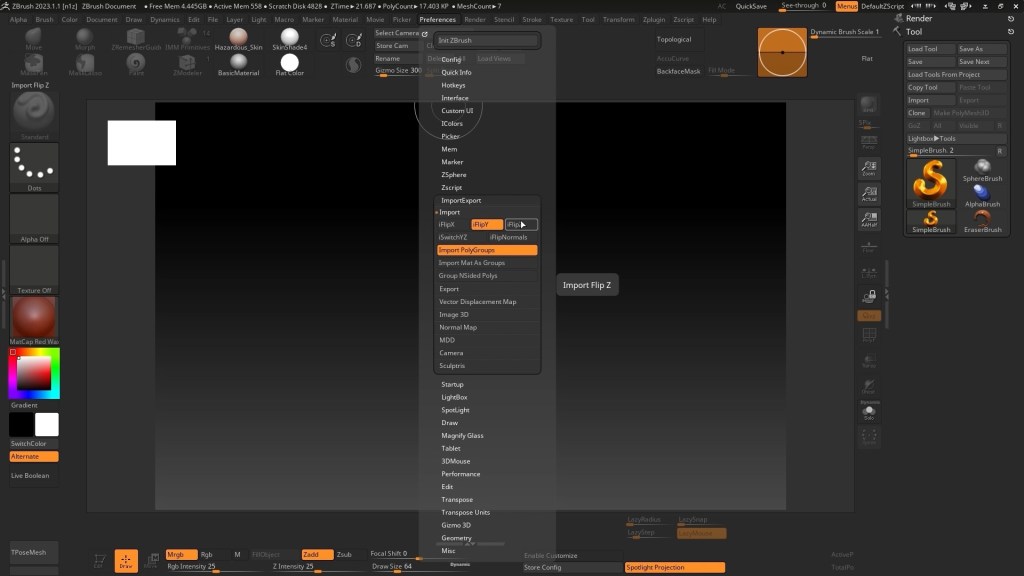
エクスポート先では、「サブツール 」パネルで頭、体、舌、目、歯など、キャラクターを構成するすべてのパーツを見つけることができます。
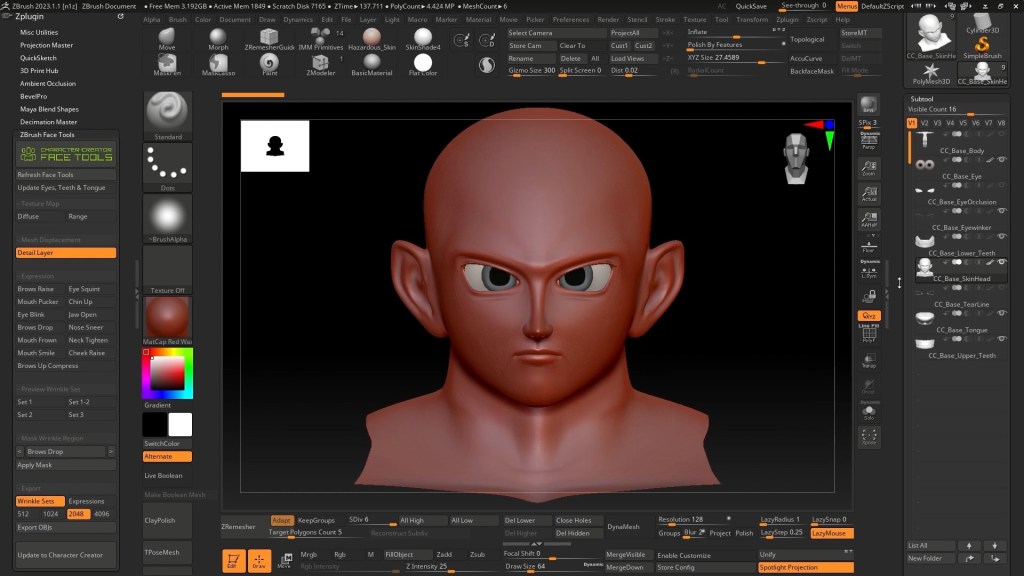
頭部ベースのスカルプティング & 目のセッティング
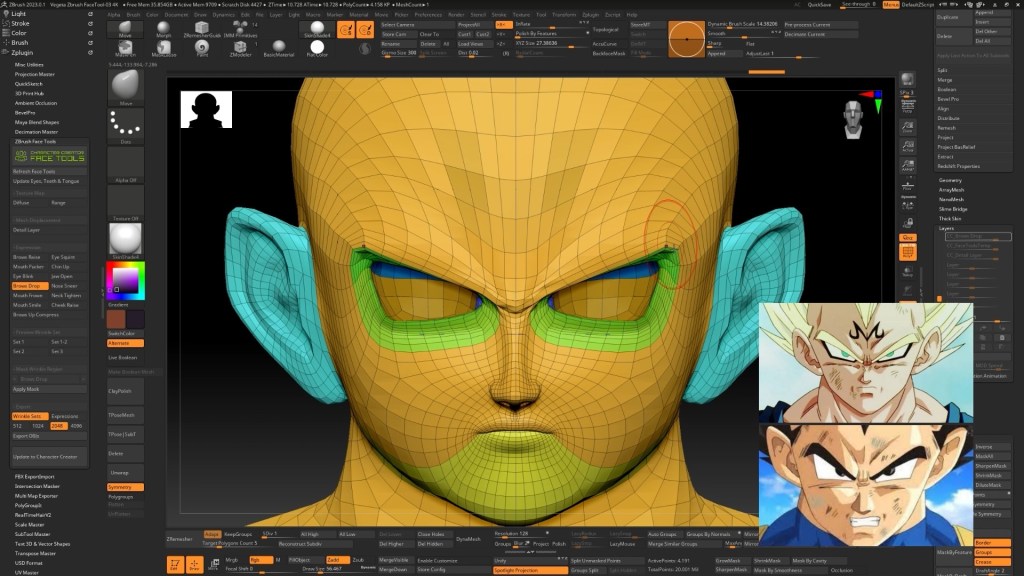
Face Tools プラグインには6段階のサブディビジョンレベルがあります。頭部ベースのスカルプトには常に一番下のレベルを選択してください。このプラグインには各筋肉セクションの境界を視覚化するオプションもあります。これによって各セクションの境界に気を配り、キャラクターのスタイルに沿ってトポロジーを正しく操作することができます。
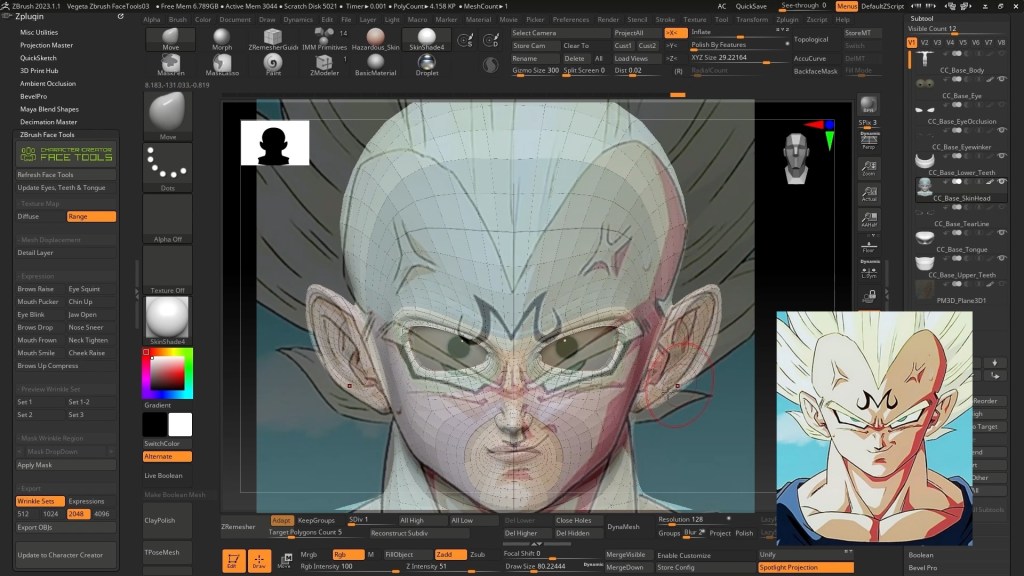
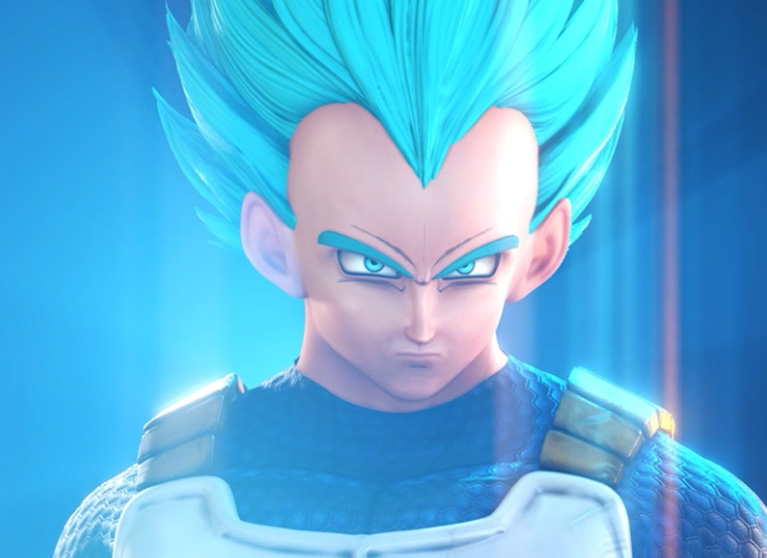
例えば、ベジータの目は非常に特徴的な三角形の形をしています。「Range」ビジュアライザーを使うと目の始点や終点、上下のパーツがわかるので、適切な表情を形作るための基準点を保つことができます。そこで私は彼の頭部の前に平面を配置してそこにキャラクターの顔のテクスチャを映し、プロポーションを正確に合わせるようにしました。
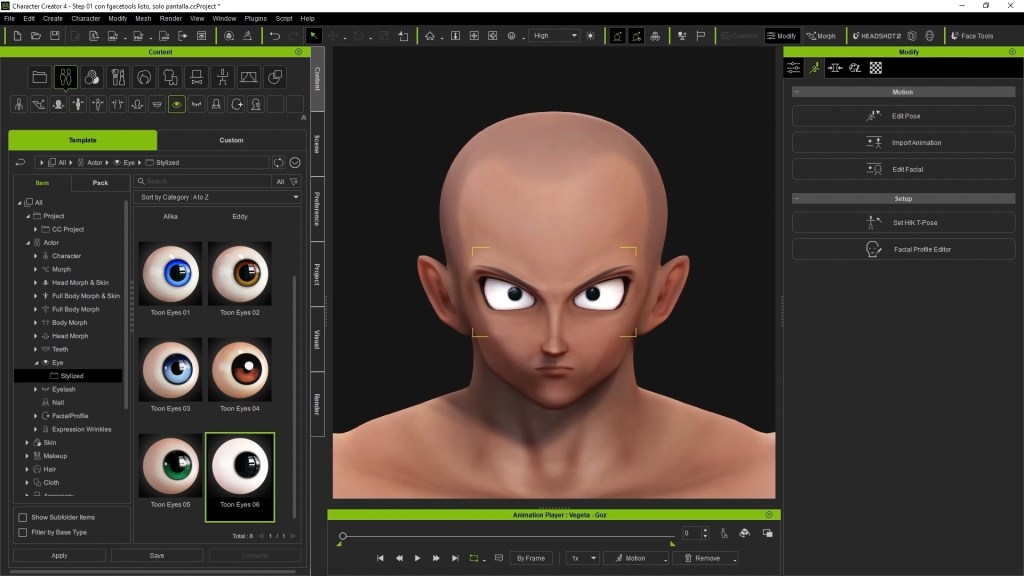
Content Manager から、彼のスタイルに合った目を探して差し替えてみます。
Polypaint
ベジータはアニメスタイルのキャラクターなので、表情のディテールを造形する前にポリペイントを施すようにしています。こうすると、その後の修正をイメージしやすくなるからです。
Diffuse ボタンをクリックするとディフューズマップが表示されます。ペイントを始めるには、既存のテクスチャをポリペイントに変換する必要があります。次に、Draw パネルにある MRGB Channel ボタンをアクティブにして、最後に Polypaint From Texture ボタンを押します。これで Diffuse オプションをオフにして、ベジータのペイントを開始できます。
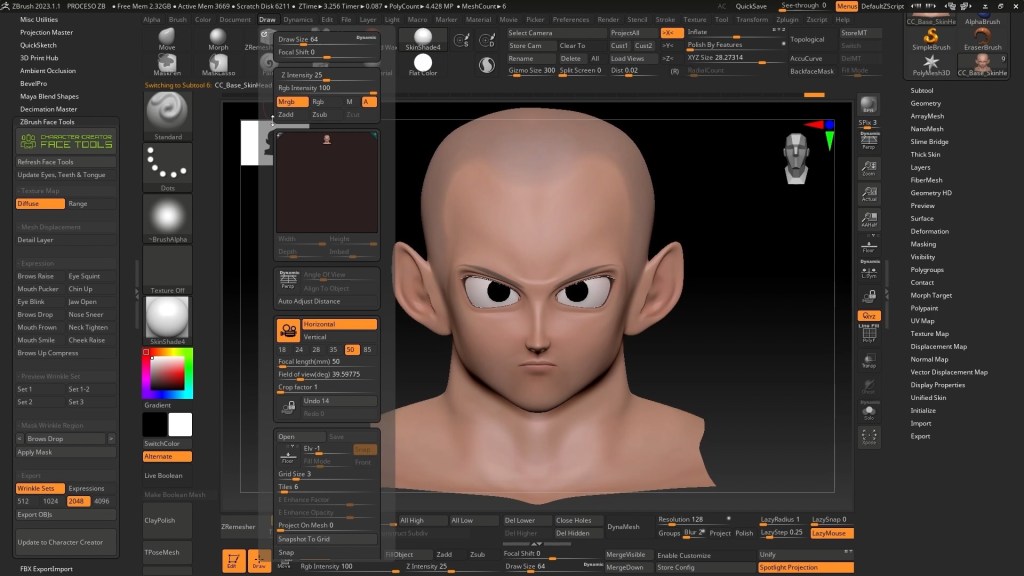
Eddy の既存のテクスチャは既に私たちが望むスタイルに適した仕上がりになっていたので、そのまま活用しました。そこから、目、眉、耳、鼻、頭皮といった顔のさまざまな部位に肌のディテールを描き込んで、ベジータに似せるようにしました。
キャラクターをペイントした後、今回はエクスポートポップアップウィンドウで Polypaint-Diffuse オプションが選択されていることを確認した上で、もう一度 Update to Character Creator をクリックしました。
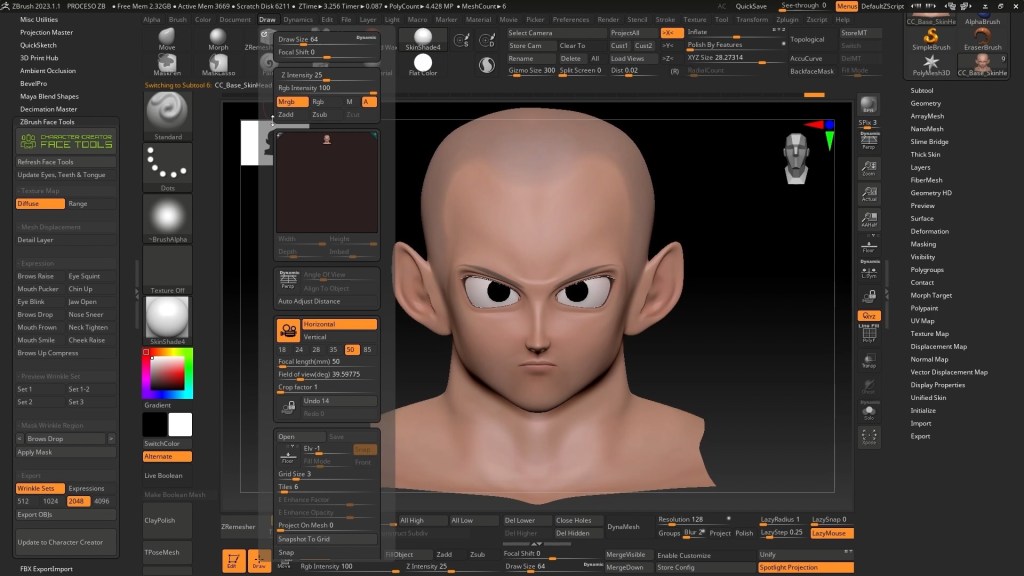
これで Go-Z ポップアップウィンドウにヘッドカラーをボディに適用するオプションが表示されます。カラーが更新されて、頭部に追加したカラーが自動的にボディカラーと合成されていることがわかります。
肌のディテール
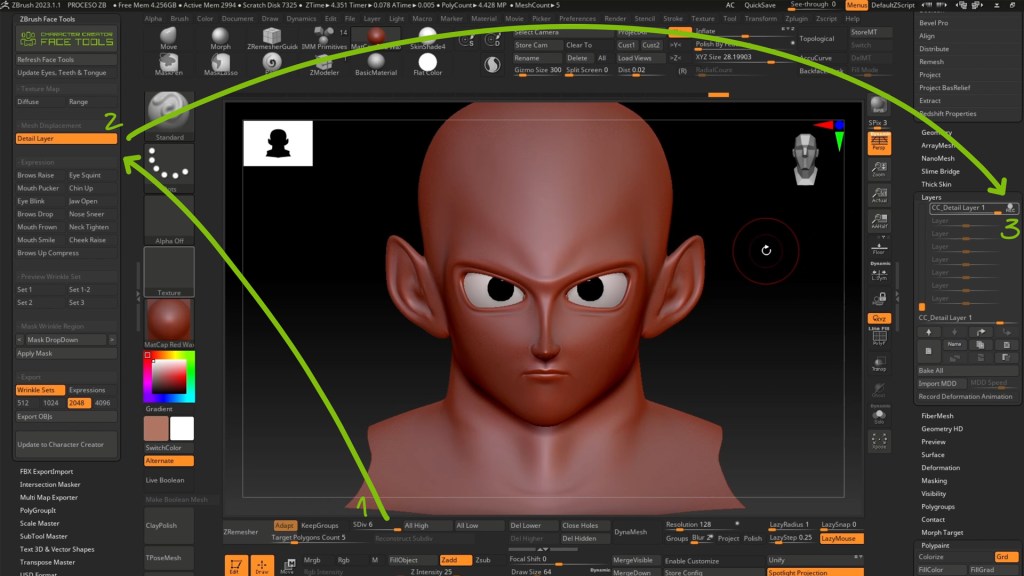
さて、良いベースが準備できてペイントもできたので、次はキャラクターの肌に細かいディテールを追加する番です。まずは、モデルのサブディビジョンを高く設定する必要があります。今回は6レベルなので、より明確なメッシュにするために最大6に設定します。
続いて Detail Layer ボタンをアクティブにして肌のディテールを可視化します。編集を始めるには Layers パネルの Record ボタンを押します。こうすることで、肌に施すディテールのすべてをスカルプトしながら記録することができ、CC4 にエクスポートする際、法線マップに 「ベイク 」されます。
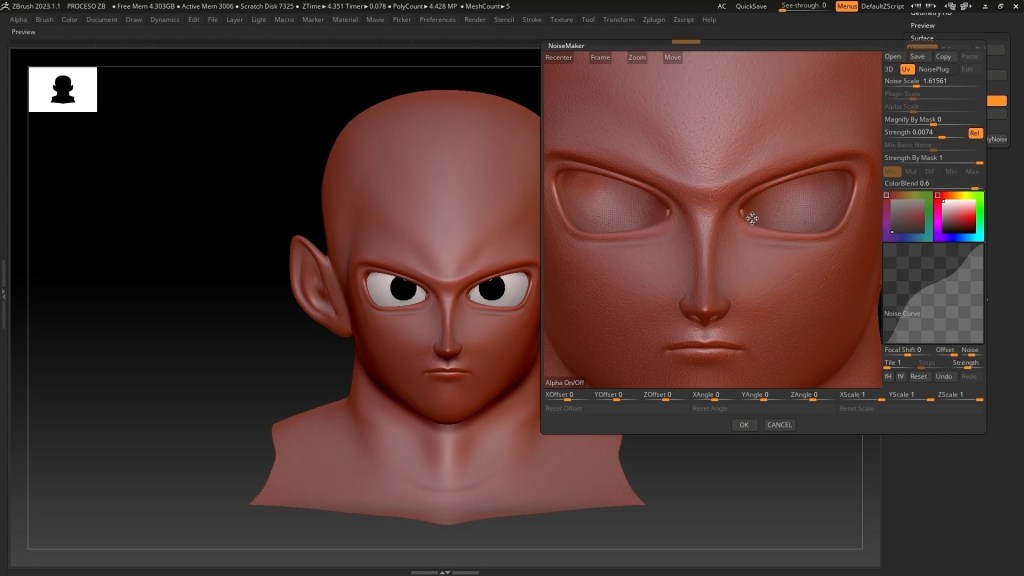
次に、表面の特定の部分にノイズを使用して、ベースとなる肌のディテールを追加していきます。ZBrush の特定のプリセットブラシを使用して、より細かいディテールを作成することもできます。
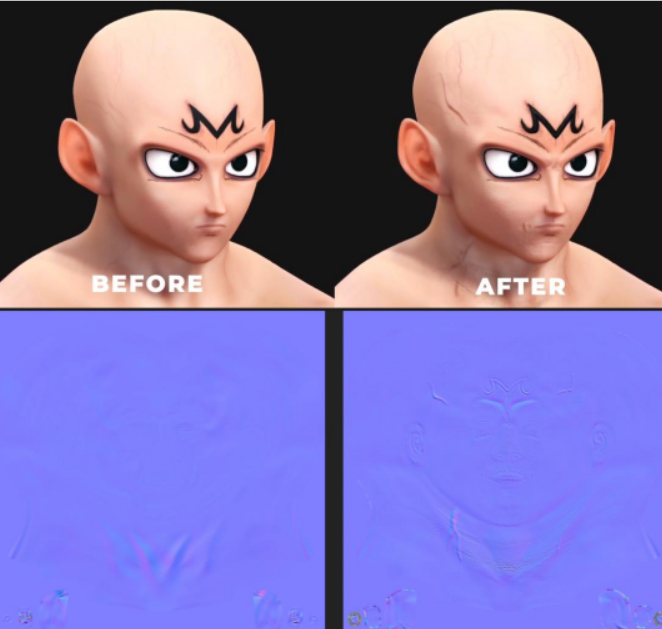
詳細を描き終えたらもう一度、Update to Character Creator ボタンを押して更新します。ポップアップウィンドウは、今回は Detail – Normal を選択するだけで OK です。
ご覧のように法線マップは以前よりずっと詳細なディテールをもたらしてくれます。これでモデルの見栄えも良くなりました。
アクセサリー
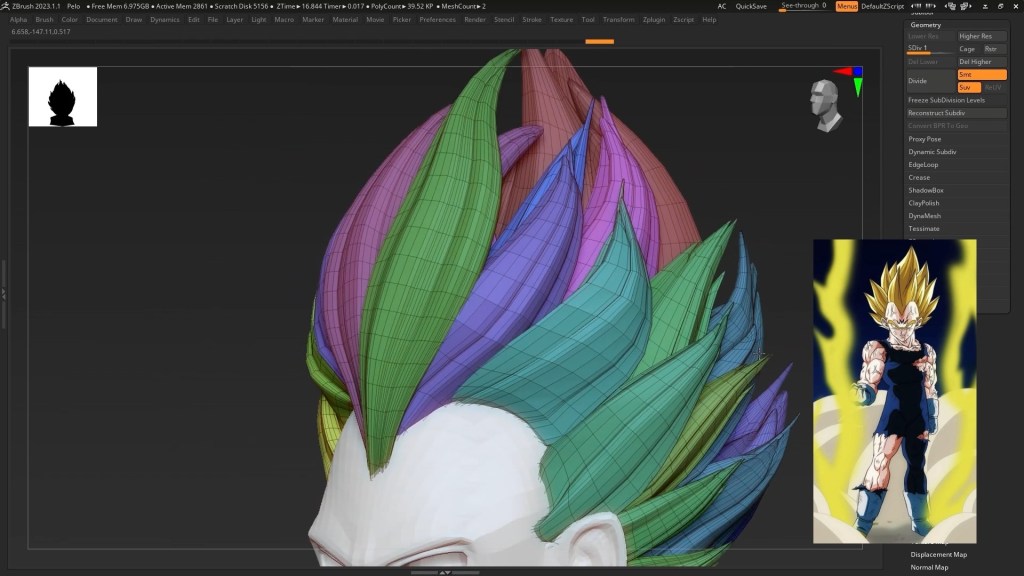
次の段階に進む前に、髪、服、手袋、ブーツなどのアクセサリーの進捗状況を手短にお見せしておきましょう。これでキャラクターをオリジナルのコンセプトに近づけることができます。
カスタム表情 – 目、歯、舌、あご
このセクションでは、表情が各顔面セクションのトポロジーに沿って最適化されていることを確認していきます。フェイスツールの Expression パネルには、オリジナルキャラクターの表情を形成する13セットの表情リストが用意されています。
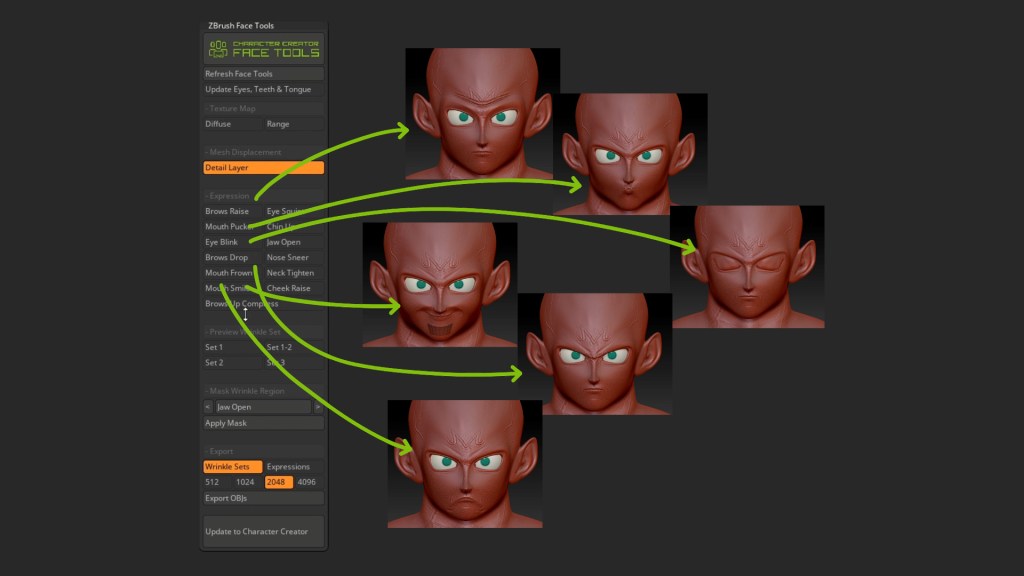
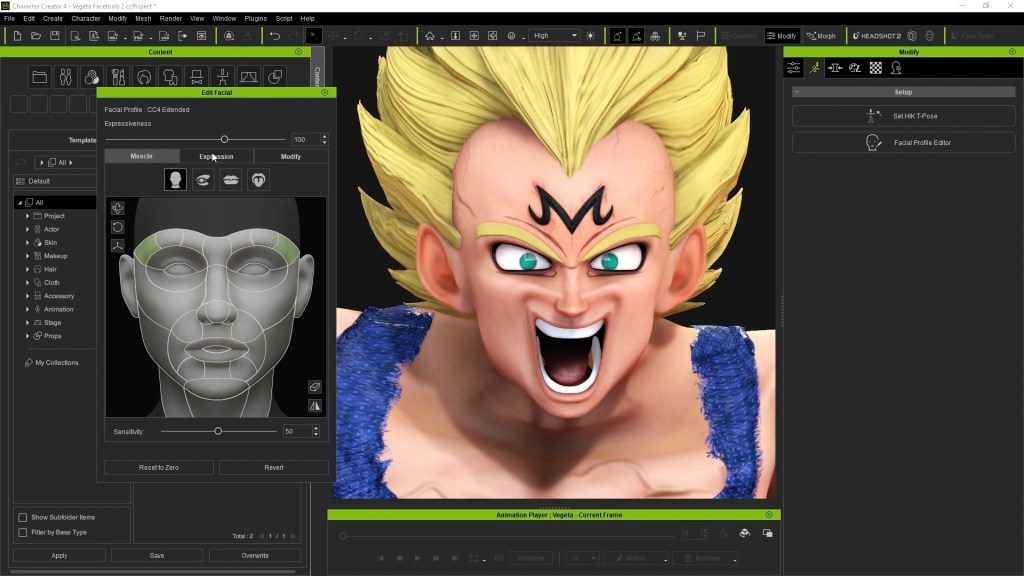
これらの表情のそれぞれが、CC4 フェイシャル・エディタの各筋肉群に対応しているのがお分かりになるでしょう。
これらの表情を修正したい場合は、Detail Layer オプションを無効にすれば、以前に作業した詳細を非表示にし最も低いサブディビジョンレベルに戻ることができます。
目、歯、舌の更新ボタンを押すと、これらのオブジェクトが自動的に更新され、表情と一緒に修正されます。
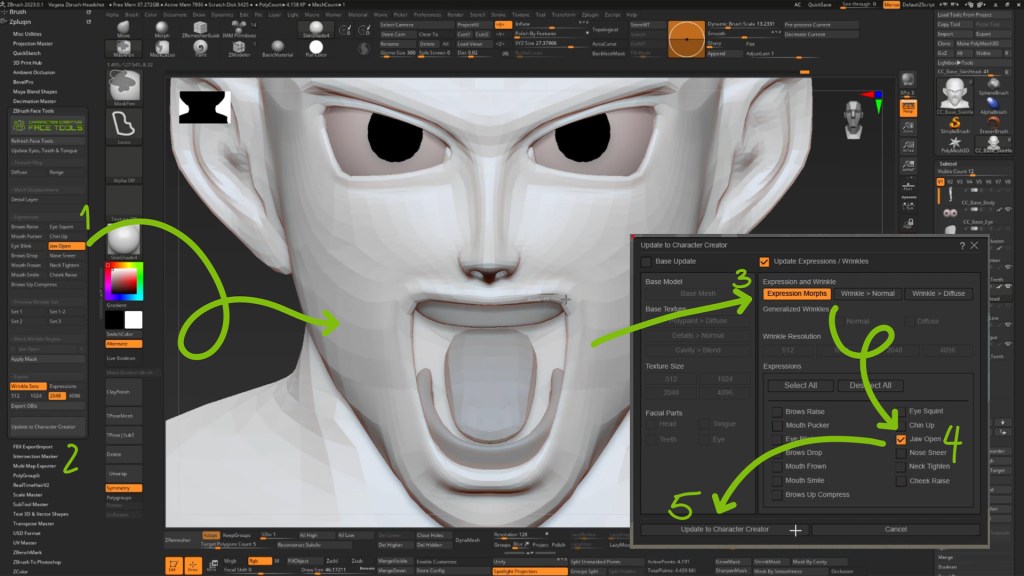
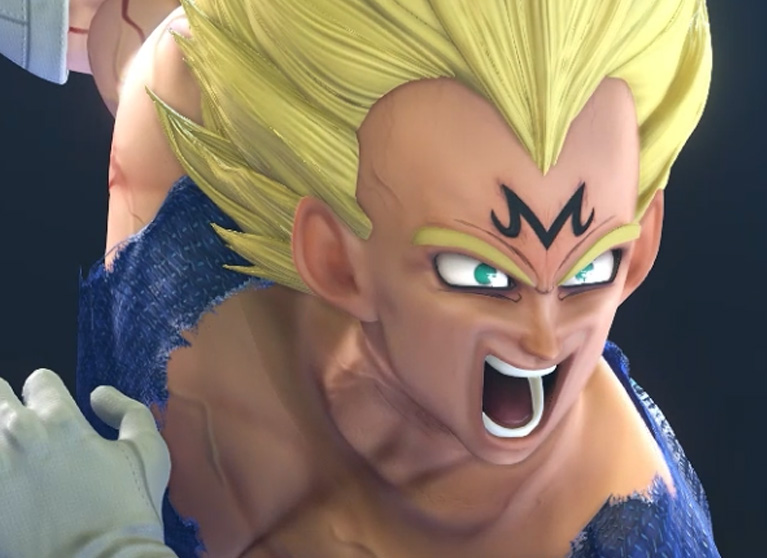
まずはあごを開ける Jaw Open モーフから始めましょう。これはドラゴンボール Z シリーズを通して、特にバトルシーンでよく使われる表情ですので。
表情のスカルプトや修正を行う際には、3つの軸を考慮しながら行うことが重要です。ひとつの固定した視点からではなく、モデルのX軸、Y軸、Z軸を考える。そうすることで、2D アニメキャラクターを2次元だけで考えるというミスリードに陥らずにすみます。
プラグインが提供する Polygroups ビューを使って、各グループごとに分離します。こうすることで、より快適かつ簡単に、表情が重なり合っている部分を編集することが可能になります。私はこの表情を調整しながら、それに合わせて歯と舌も微調整しました。
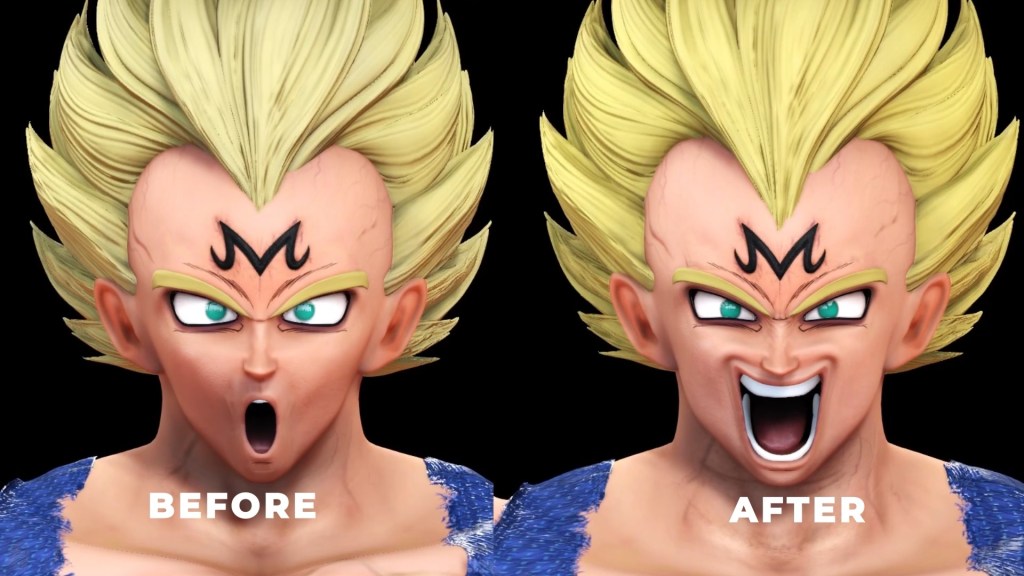
カスタム表情 – 表情と眉
CC4 へエクスポートしてから、Update Expressions / Wrinkles オプションと Expression Morphs を選択します。そして、作成した表情(この場合は「あごを開く」表情)を選択します。CC4 でキャラクターをアップデートしたら、Edit Facial メニューを開いて、キャラクターの顔のカスタム表情に加えられた変更を確認します。
さて、眉毛の編集を続けていきましょう。この部分はベジータの顔の中でも彼をことさら特徴づける顔のパーツのひとつと私は考えています。見ての通り、このキャラクターはどんな気分のときでも、いつもしかめっ面をしています。Face Tools の表情パネルで、眉を下げる Brows Drop を選択します。先ほどの表情と同じプロセスを繰り返し、エクスポートパネルで同じパラメータで選択中の CC4 に更新をかけます(ただし作業中の表情は Brows Drop に変更しておきます)他の表情についても、修正の必要に応じて Face Tools パネルのリストから同じプロセスを繰り返します。
シワを作る
今度は、表情におけるしわを調整する方法を見ていきましょう。手始めに、サブディビジョン・レベルを最高レベル(この作例では6段階め)に設定します。シワが見えるのは、いずれかの表情をアクティブにしたときです。設定を終えたら、表情により詳細なディテールを追加して、参照画像に近づけることを目指します。
また、このプロセスではポリペイントを使って表情のラインをマークし、前回と同様にテクスチャをポリペイントに変換して追加する作業も行います。
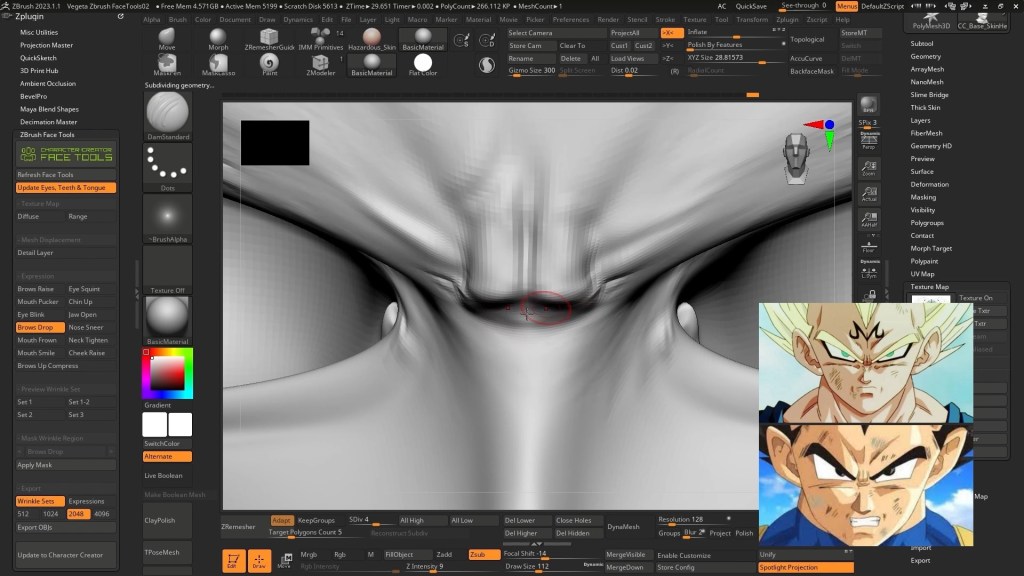
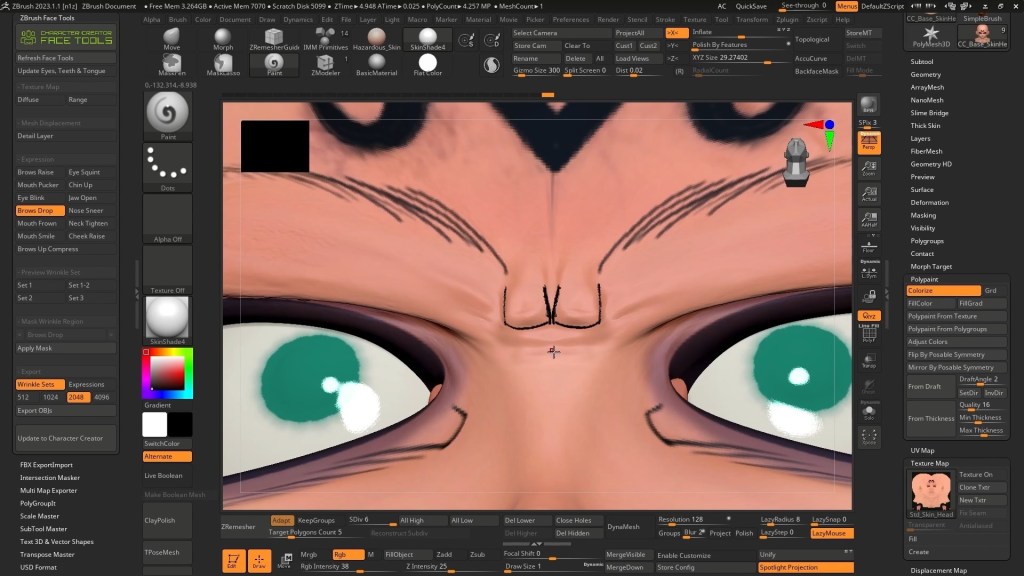
この表情の作成に際しては、ベジータが眉をひそめたときに眉の上に現れる静脈も追加しました。CC4 への書き出しでは、法線マップにディテールを含めるために表情モーフオプションの Wrinkle-Normal と、表情が使われたときに線が大きくマークされ、キャラクターが伝える感情に大きなインパクトを与えるように Wrinkle-Diffuse を有効にしました。
眉の中央にどのように表情筋がマークされているかがお分かりでしょう。このようにして、それぞれの表情を確認しながら作業を行い、望ましい結果を得ることができます。
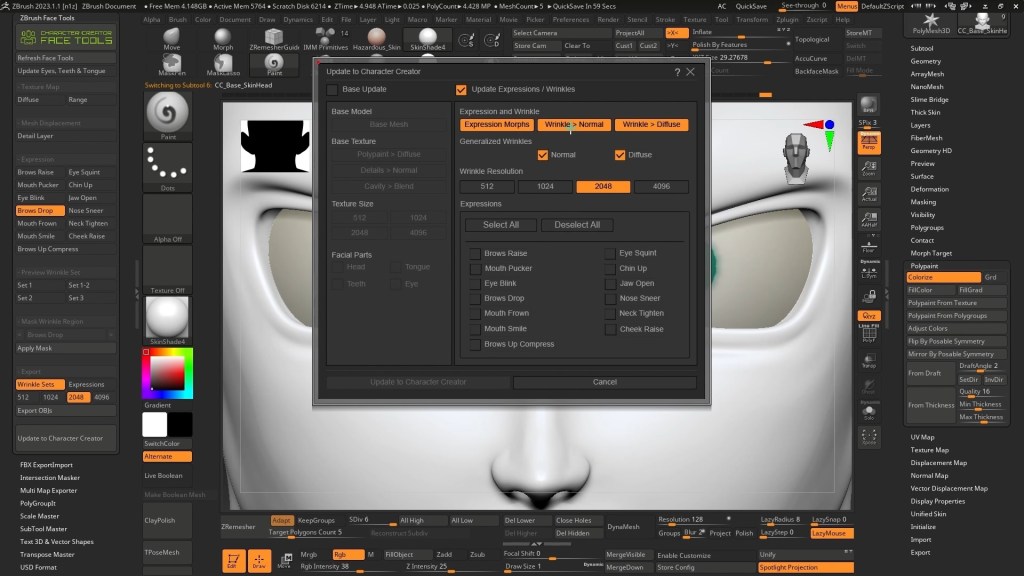
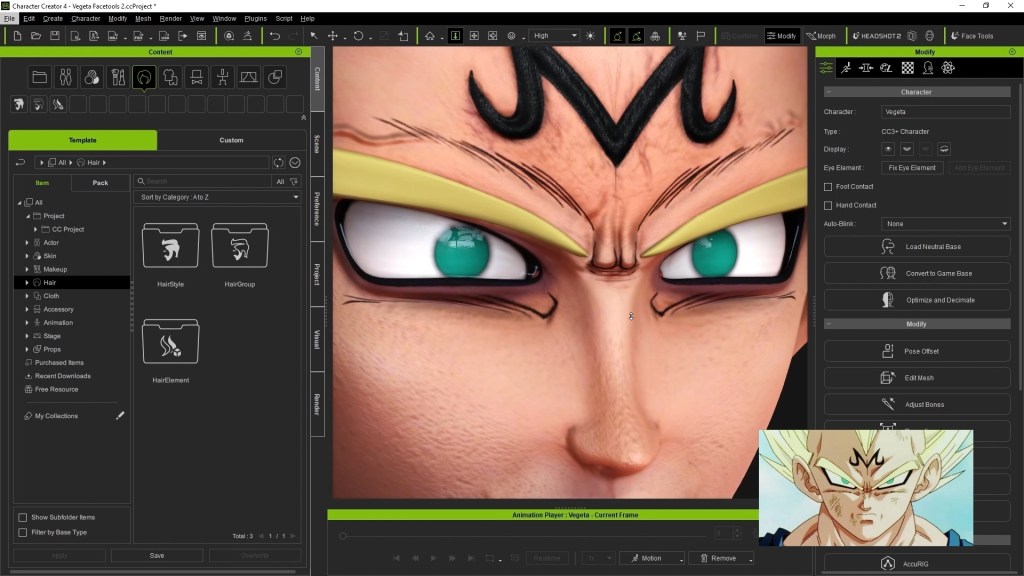
この素晴らしいツールを使用して表情に命を吹き込む方法についてのチュートリアル、お気に召していただけたなら幸いです。この素晴らしいソフトウェアの多機能性を活用すれば、ベジータの他のバージョンや変形をさらに生成していくことも可能です。今後のレッスンにご期待ください。それではまた次回お会いしましょう!Arnoldo Atencio でした。
—————————————————————————————————————
元の記事は Arnoldo によって書かれ、80 Level でも紹介されました。

