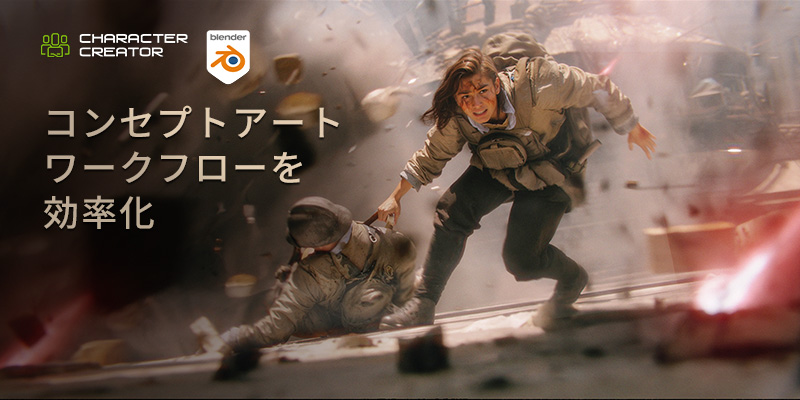
コンセプトアーティストの Jakub Kaźmierczak 氏が「Battlefield」のコンセプトシリーズの制作に相乗的なワークフローを活用した
Jakub Kaźmierczak
こんにちは、Jakub Kaźmierczak です。環境コンセプトアートとキーフレームを専門とするコンセプトアーティストです。今回は、コンセプト用の高品質なキャラクターを素早く作成するためのワークフローを紹介します。Character Creator と KeenTools for Blender の連携により、リアルなキャラクターの作成がかつてないほど簡単になりました。この合理化されたプロセスは、リアリズムを保証するだけでなく、キャラクターのポージングを簡単にします。
Jakub の Artstation をチェック
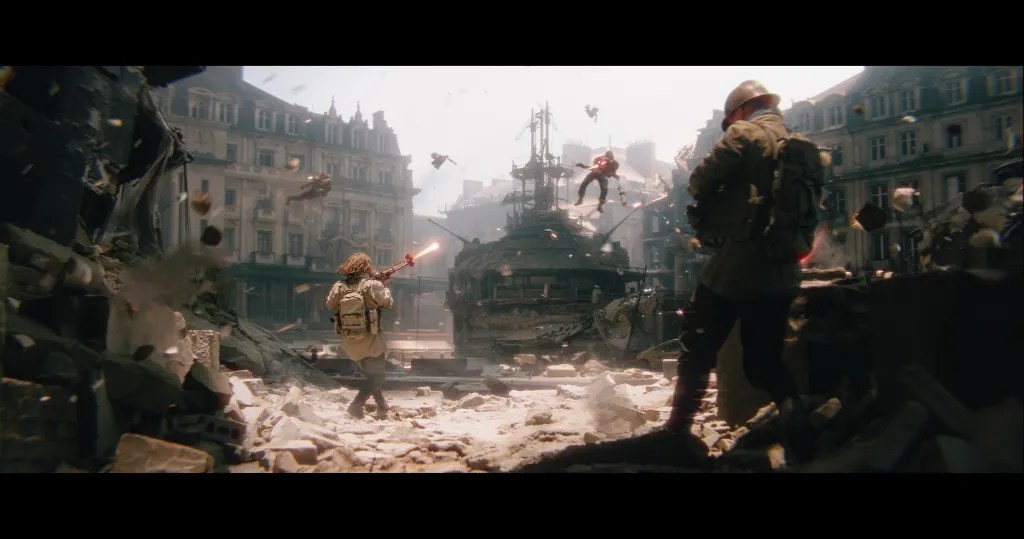
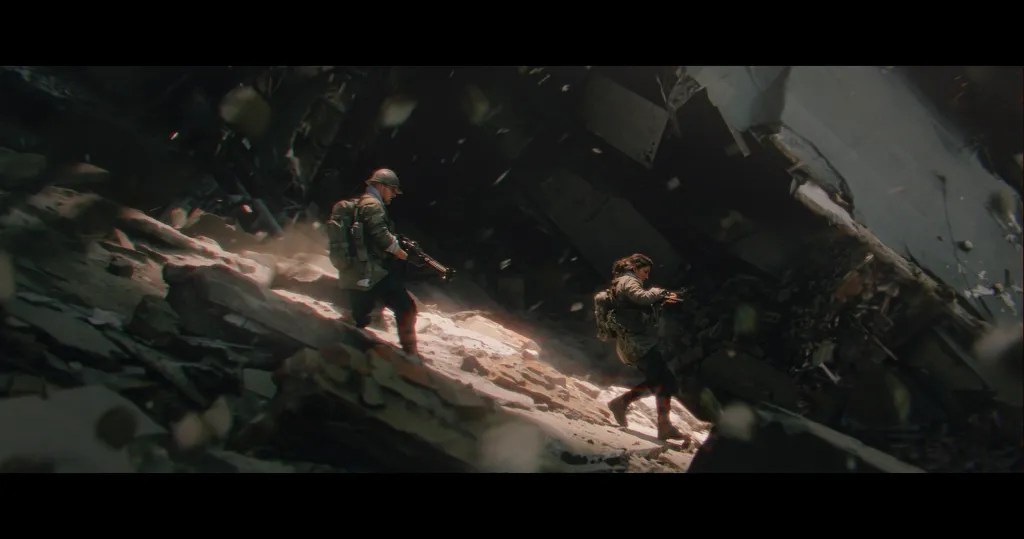
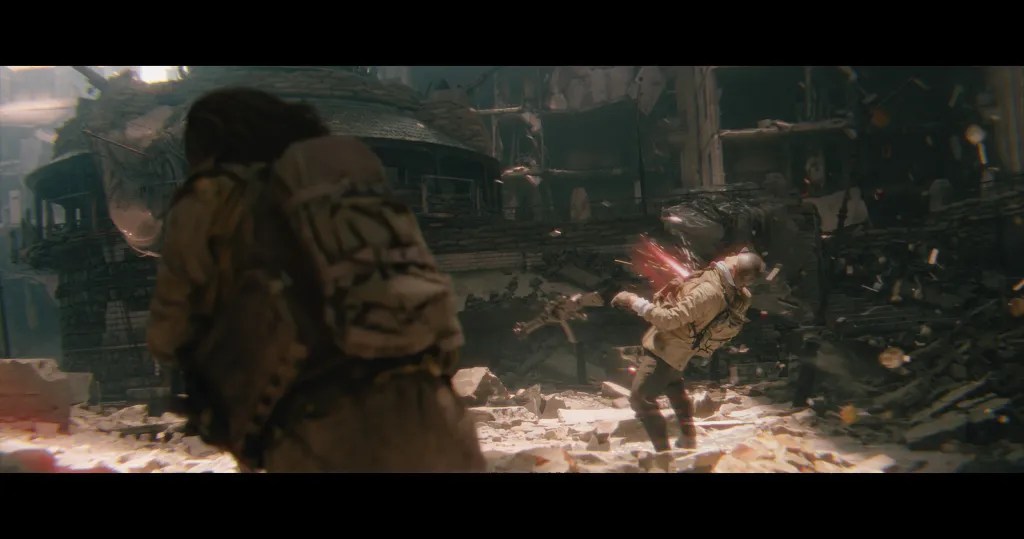
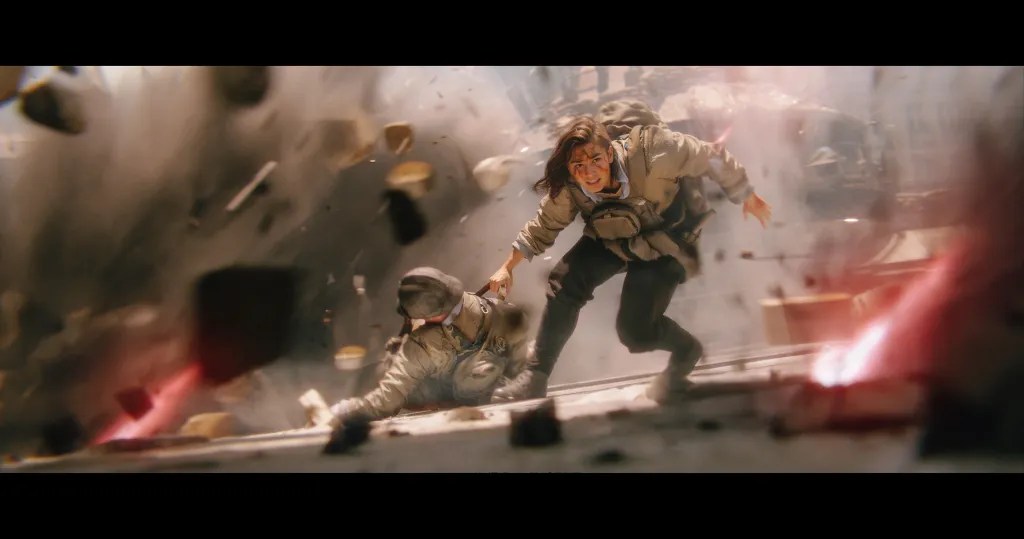
コンセプトデザインの前に:アイデアとリファレンスの収集
テーマを選定する際、ダイナミックでアクション満載の構図になる可能性に惹かれ、戦争地帯のシーンを選びました。私のプロセスはいつも、リファレンスを集めることから始めます。
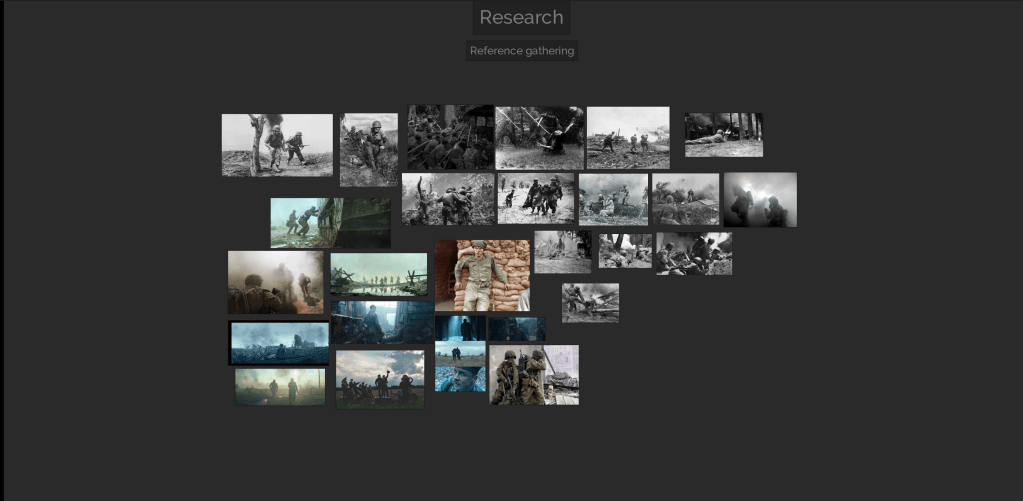
このプロジェクトでは、ポーズのインスピレーションを得るためにアーカイブ写真を調べ、カラーパレットやムードについてのインサイトを得るために映画のスチール写真を探しました。私は通常、Bing のような検索エンジンや ShotDeck のようなプラットフォームを活用して、多様な画像をキュレーションします。これらのリファレンスは、創作過程で生じる素材や照明、デザインに関する疑問に対する答えを与えてくれる貴重なリソースとなります。
KeenTools Face Builder を使ってコンセプトアート用のキャラクターを作成
これから、コンセプトアート用のキャラクターをゼロから作成するプロセスを示します。
まずは Blender で、KeenTools を使ってメッシュをリファレンス写真に合わせ、キャラクターの顔をスカルプトする方法を示します。この直感的なプロセスでは、メッシュの一部をリファレンス画像とシームレスに統合し、精度とディテールを確保します。
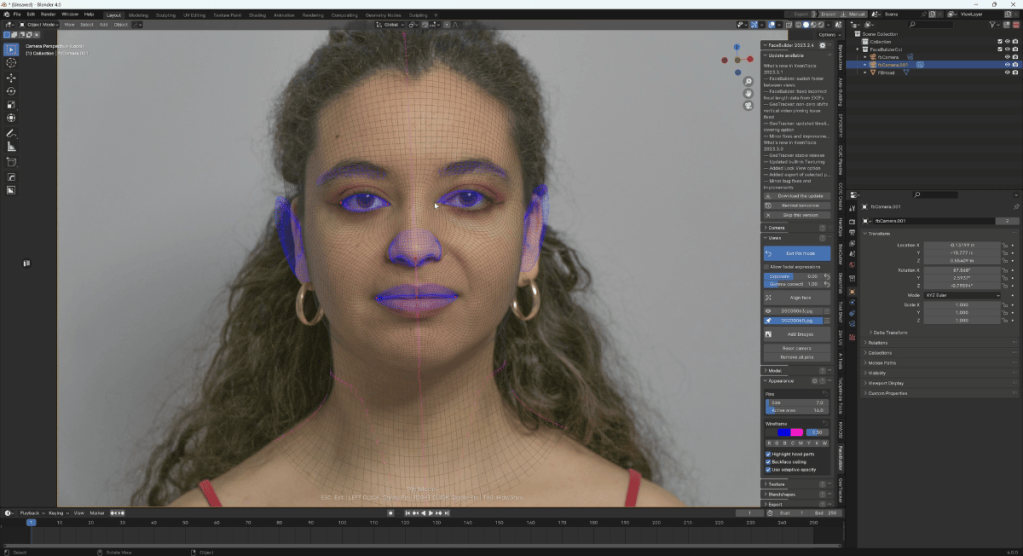
スカルプトが終わったら、テクスチャを生成して Character Creator にエクスポートし、キャラクターを完成させます。
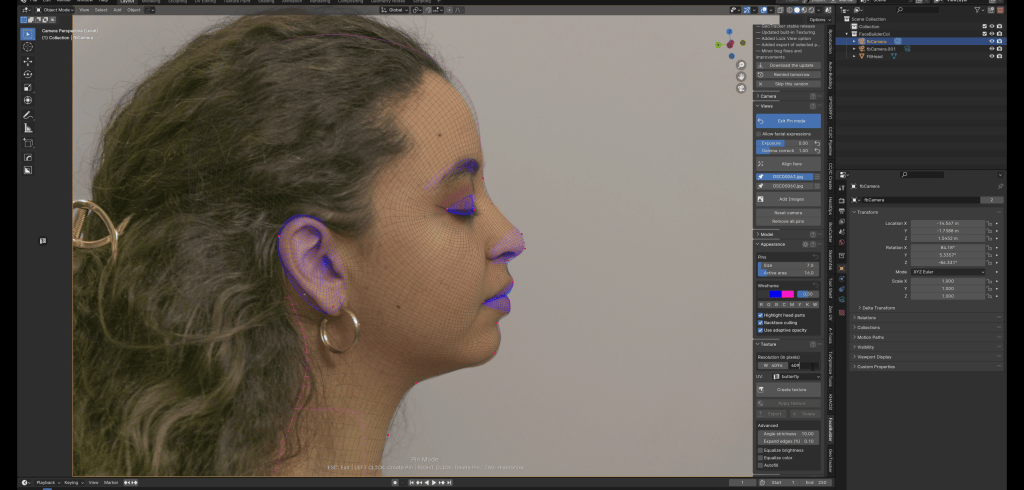
全部できたら、テクスチャを作ることができます。希望の解像度を設定し、そのプロセスで使用する写真の枚数を選びます。
KeenTools には、頭部モデルを直接 Character Creator にシームレスに転送する専用オプションがあり、とても便利です。
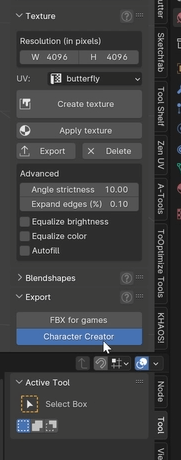
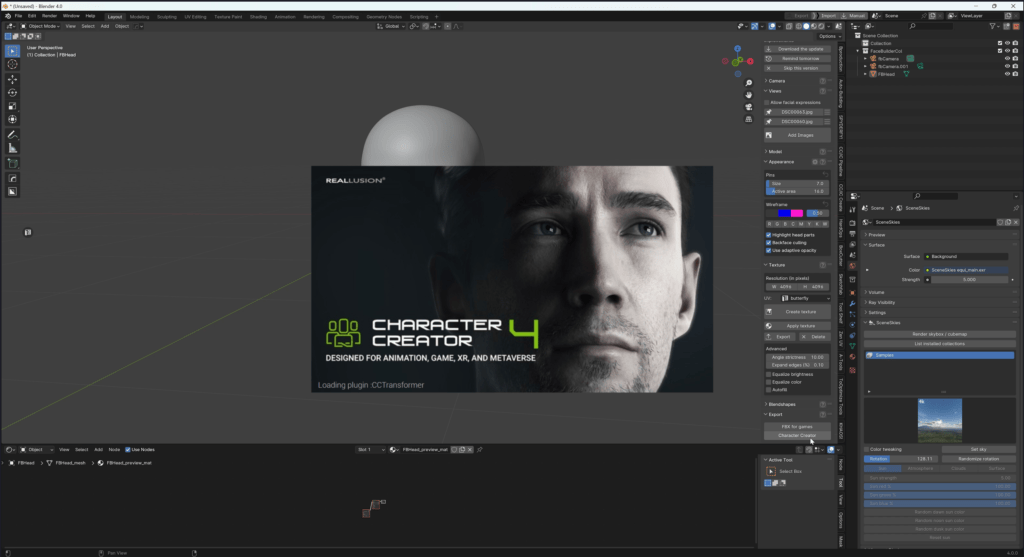
Character Creator にエクスポートし、コンセプトアート用のモデルを作成
インポートが終わったら、もし位置がずれていたらメッシュをクリーニングし、頭部をボディに取り付けます。私の場合、「Female」ボディタイプと「Type 2」テクスチャマスクを使います。
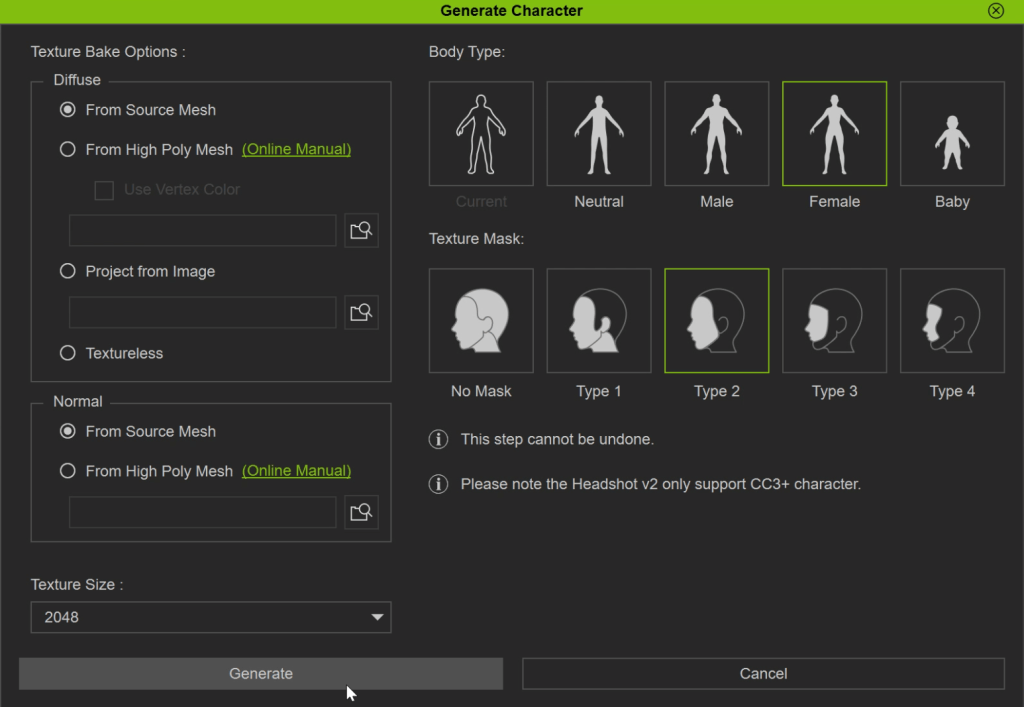
キャラクターの外観をさらに洗練させるために、モーフ機能を使って顔の各特徴を微調整し、頭部にディテールを追加しました。
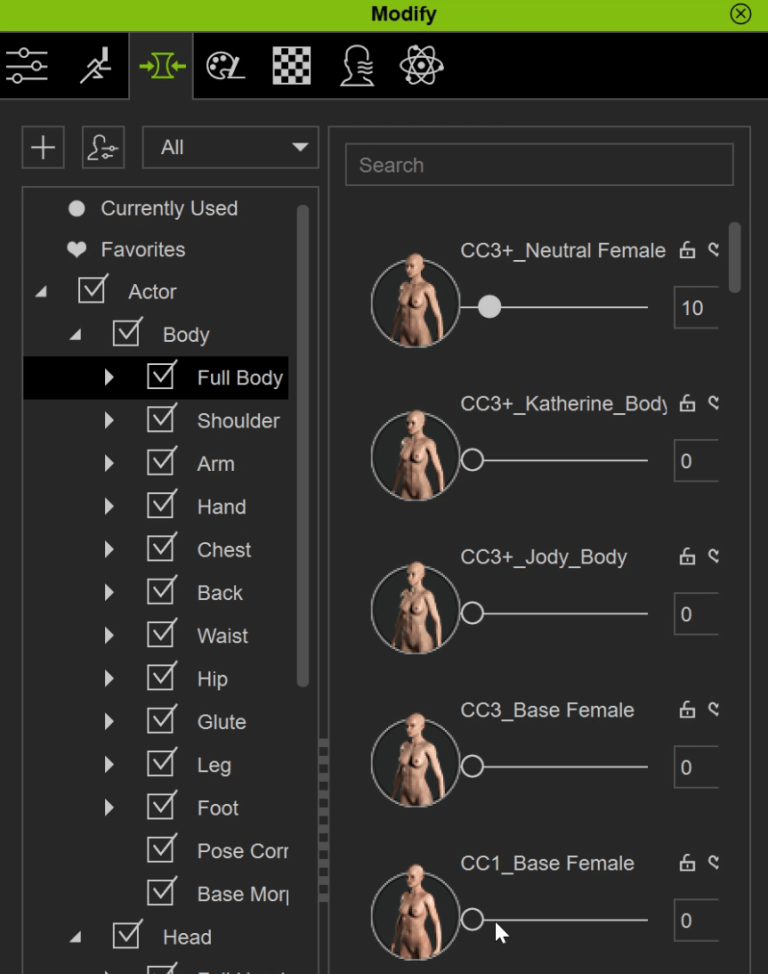
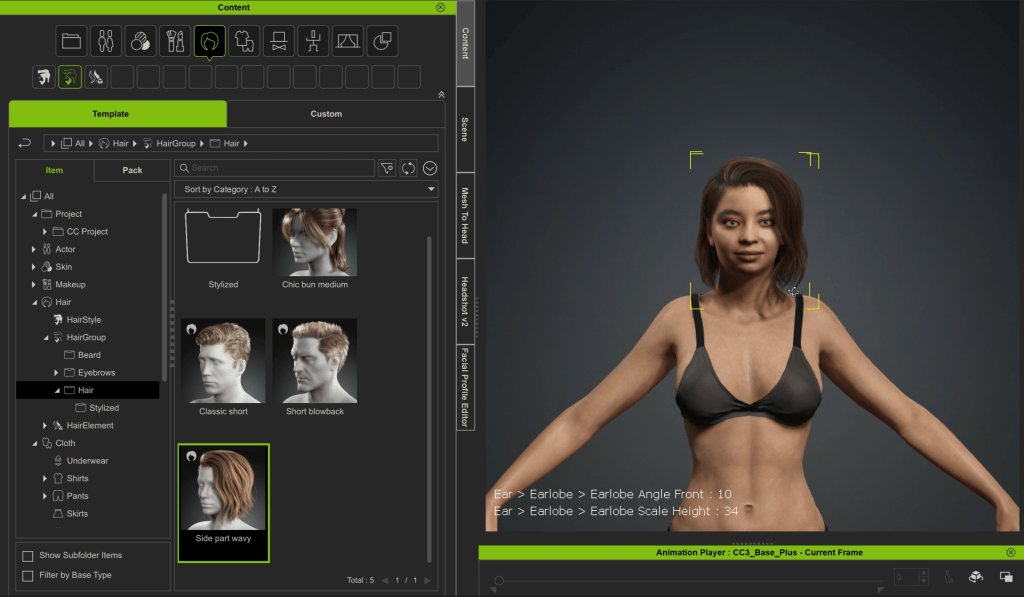
ありがたいことに、Character Creatorには顔のディテールを強化するための毛髪、眉毛、シワ、法線マップといったさまざまなエレメントが用意されています。ここで、コンセプトアートのルックを実現するために、さまざまなオプションを試しました。
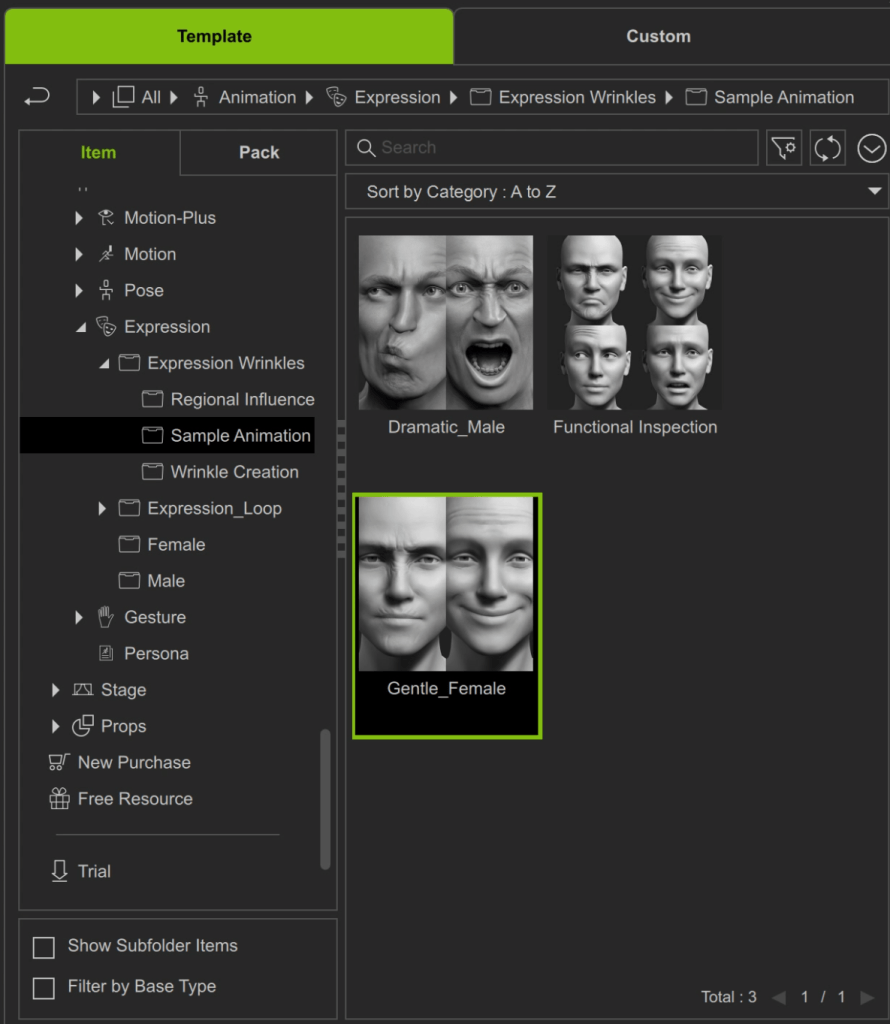
さらに、最新リリースの表情シワ機能を活用し、感情を伝えたり、必要に応じてフォトバッシングの基礎を作ったりするのに非常に役立っています。
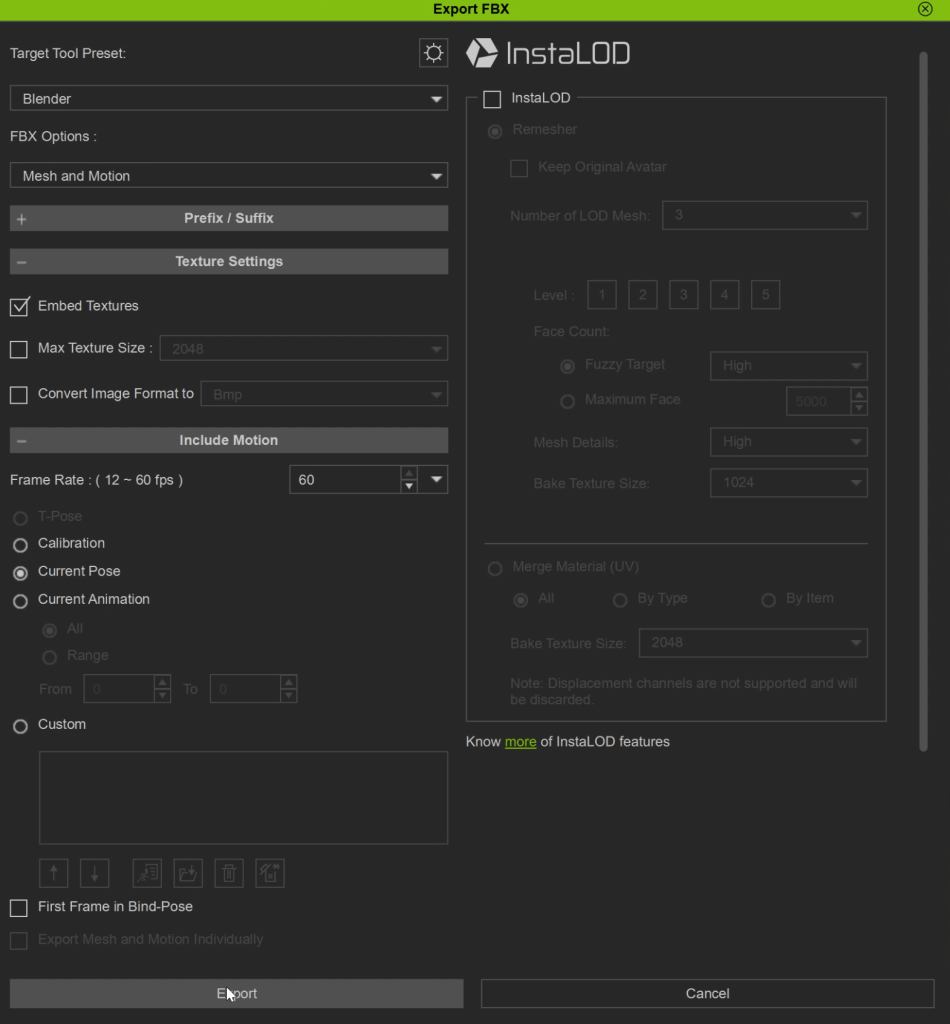
モデルに満足したら、メニューコマンドで Blender にエクスポートする:File > Export > FBX > Cloth Character。
Reallusion アドオン:Blender 自動セットアップ
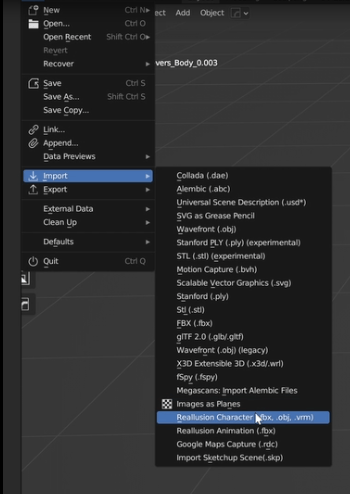
シームレスなキャラクター転送のために、Reallusion は Blender 用の公式自動セットアップアドオンが提供されており、フォーラムからアクセスできます。Blender 内でインポートメニューに移動し、Reallusion Character を選択します。インポートしたら、アドオンタブから直接様々なパラメータを微調整できます。これには、粗さ、サブサーフェススキャッタリング、カラー、その他様々なオプションの調整が含まれ、希望の外観を実現できます。
Blender で服を作る
キャラクターが Blender に転送されたので、次は彼女に服を着せる番です。これまでは、Marvelous Designer からの衣装のエクスポートに頼っていました。しかし、効率化のために、Blender で直接キャラクターに服を着せることに転換しました。これはアクションフィギュアの着せ替えに似ています。Marvelous Designer でカスタム服をモデリングしようが、オンラインプラットフォームからモデルを入手しようが、3D スキャンした服を利用しようが、目的は同じです:希望の効果を迅速に達成することです。
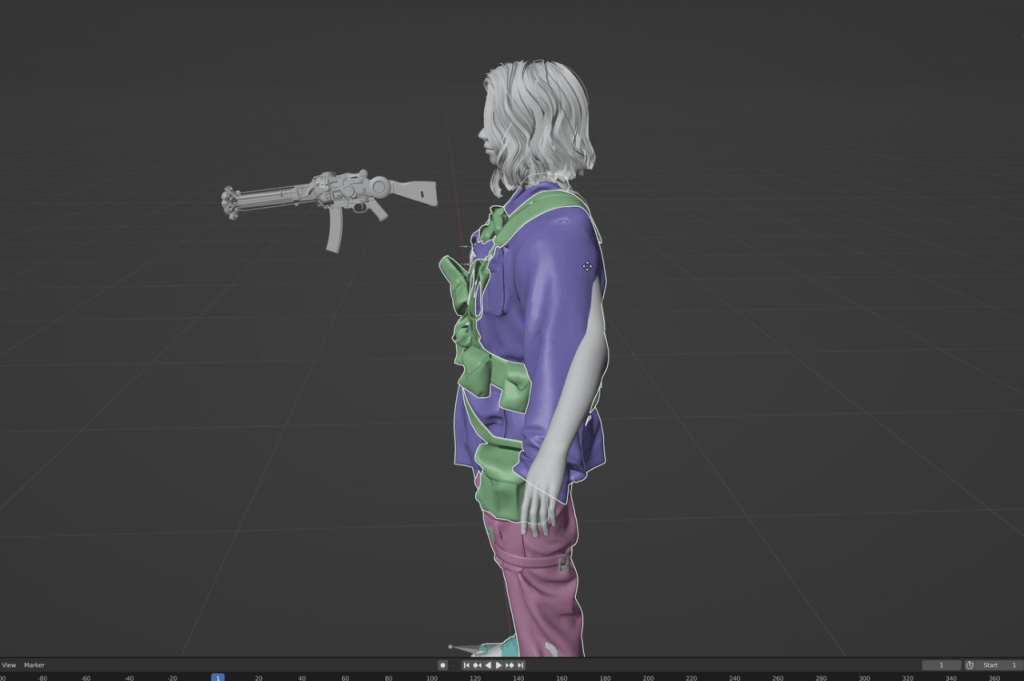
このアプローチで、キャラクターに服を着せ、適切なフィット感を確保し、必要に応じて調整します。終わったら、アンサンブル全体を FBX ファイルとしてエクスポートします。
Character Creator に服をインポート
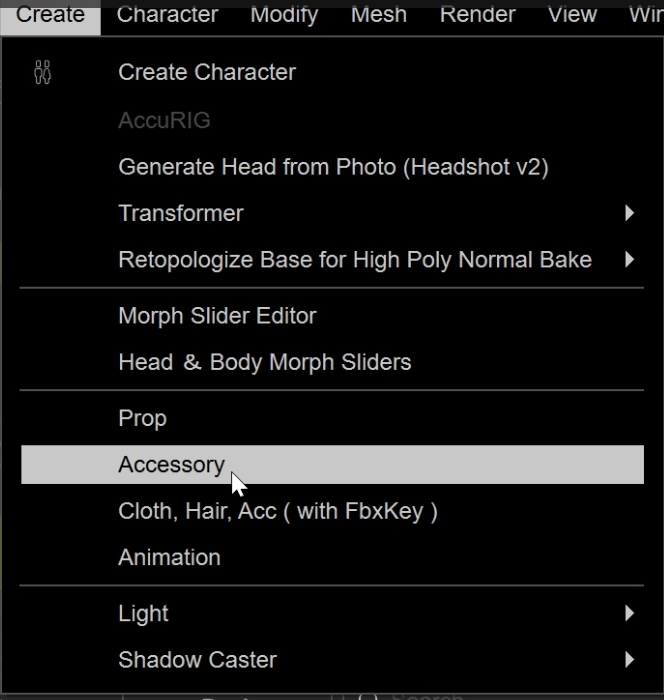
それが終わったら、Character Creator に戻ります。服をインポートしてキャラクターに装着するために、Create > Accessory > FBX に移動します。
ポーズを手早く調整し、キャラクターと服の位置が合っていることを確認した後、服をキャラクターに密着させます。
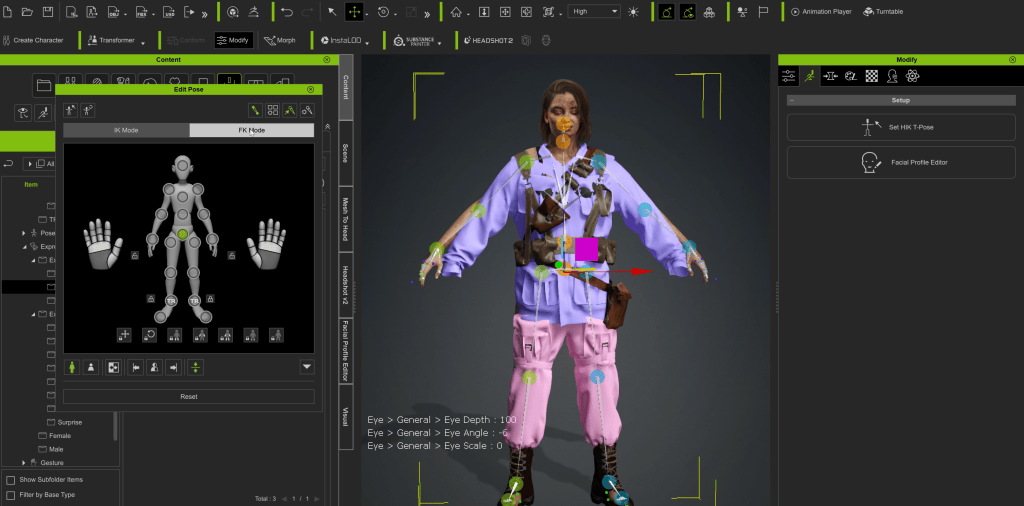
これを実現するには、靴などの服のエレメントを選択し、「Modify」タブに移動し、スキンウェイトを転送します。このプロセスを、服の各パーツに対して繰り返します。
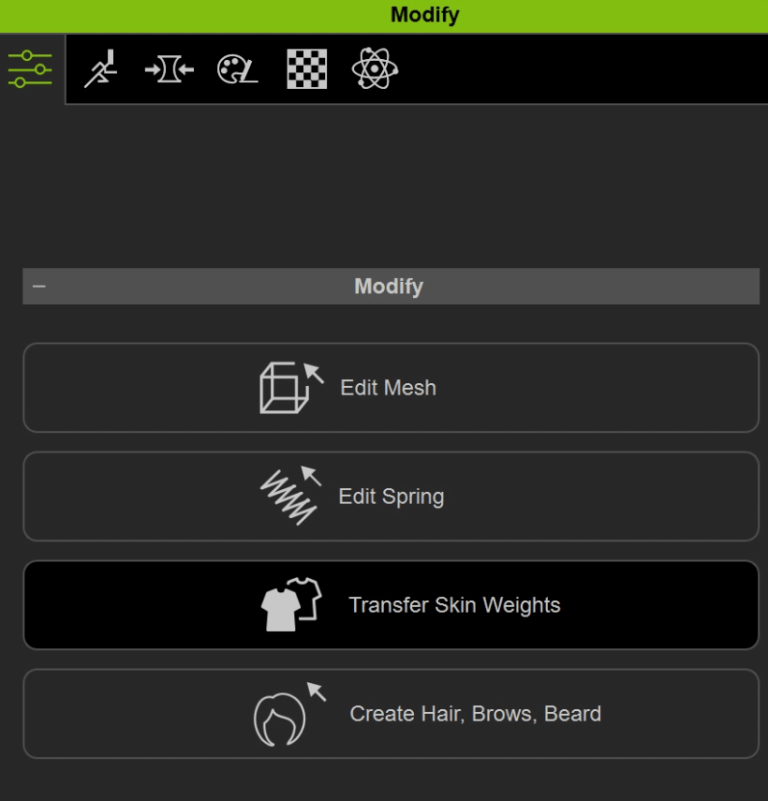
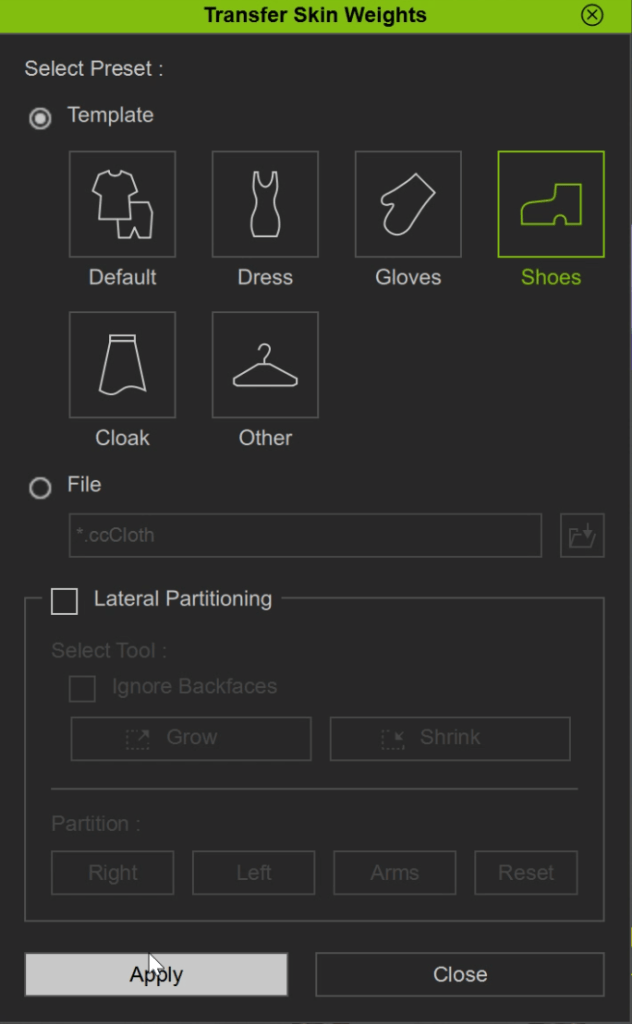
包括的なガイドをお探しの方には、Michael Pavlovich 氏が全プロセスを詳細に説明した素晴らしいチュートリアルを用意しています。
ActorCore のモーションとポーズを Blender に取り込む
それでは、服を着たキャラクターを再び Blender に戻しましょう。バックパックや銃などの追加エレメントを取り付けたい場合は、スケルトンの編集モードに移動するだけでよいです。使用したいボーンを複製し、必要なエレメントを選択し、Ctrl+P でボーンにペアレントを設定します。服がメッシュにきちんと密着するように、Blender のスカルプトツールを使いました。
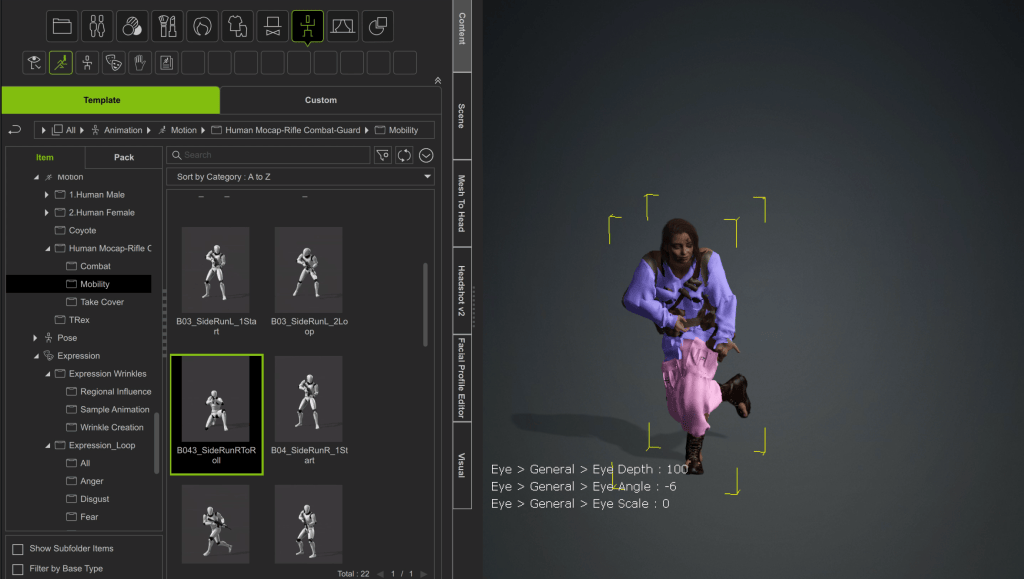
Blender へのアニメーションのインポートはとても簡単です。Character Creator の Motion タブで、必要なアニメーションを選択します。次に、エクスポートに移動し、Motion と Current Animation を選択します。
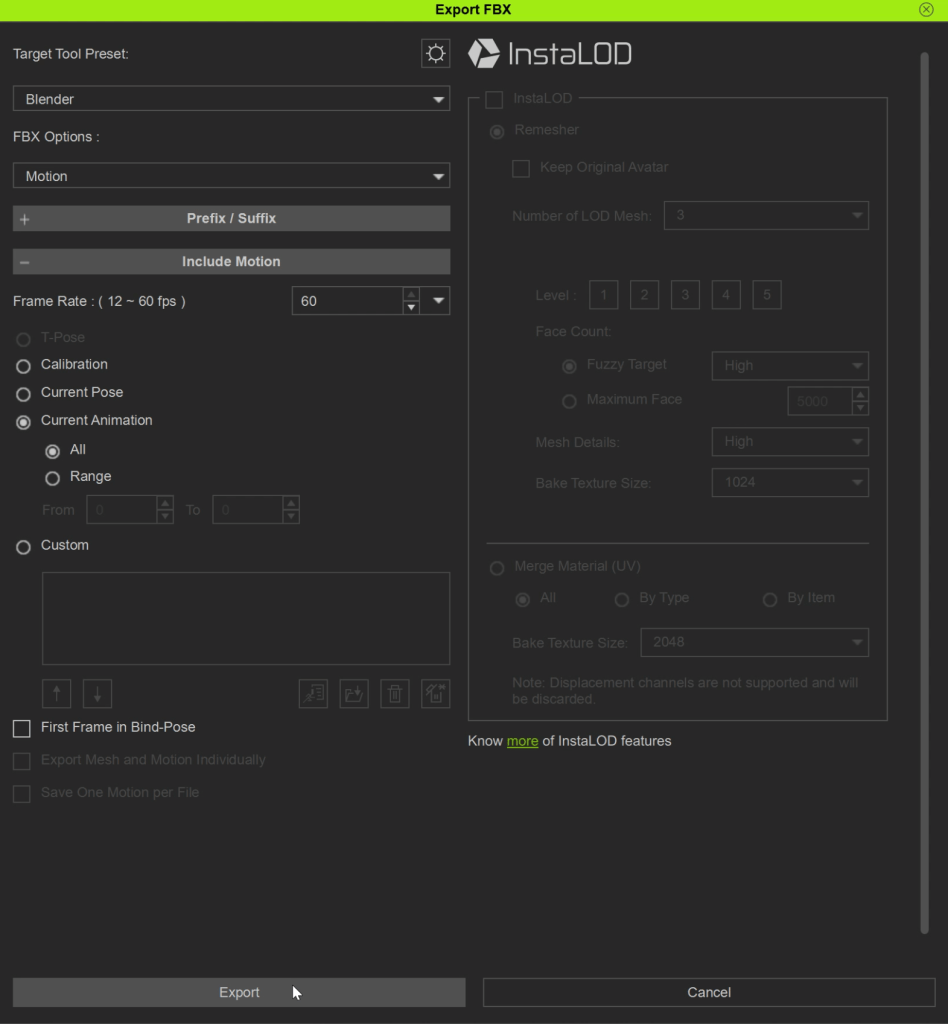
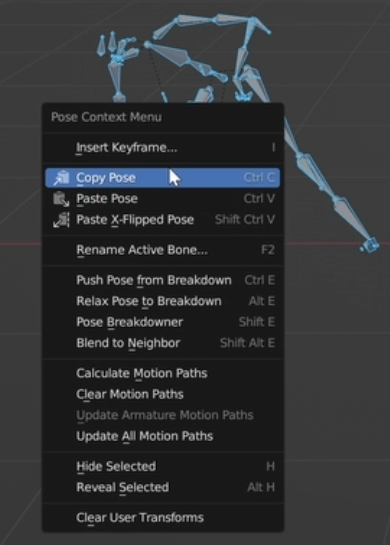
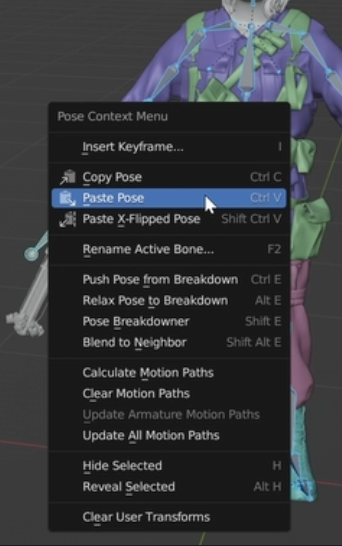
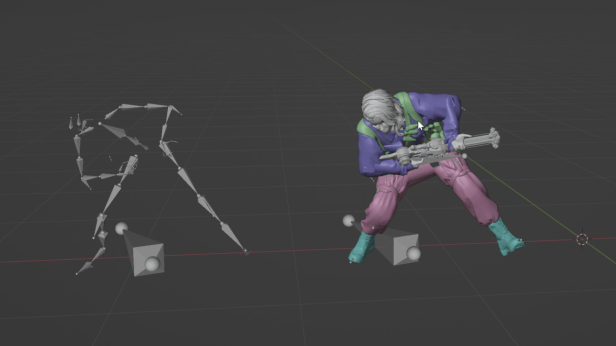
Blender で、Import Animation を選択します。希望のポーズを転送するには、アニメーション付きのスケルトンを選択し、カーソルをタイムラインの上に移動して G を押します。これで、マウスを動かしてアニメーションを再生できます。気に入ったポーズが見つかったら、ポーズモードに切り替えて、そのポーズをコピーします。次に、キャラクターのポーズモードに入り、右クリックしてポーズをペーストします。
ブロックアウトフェーズ
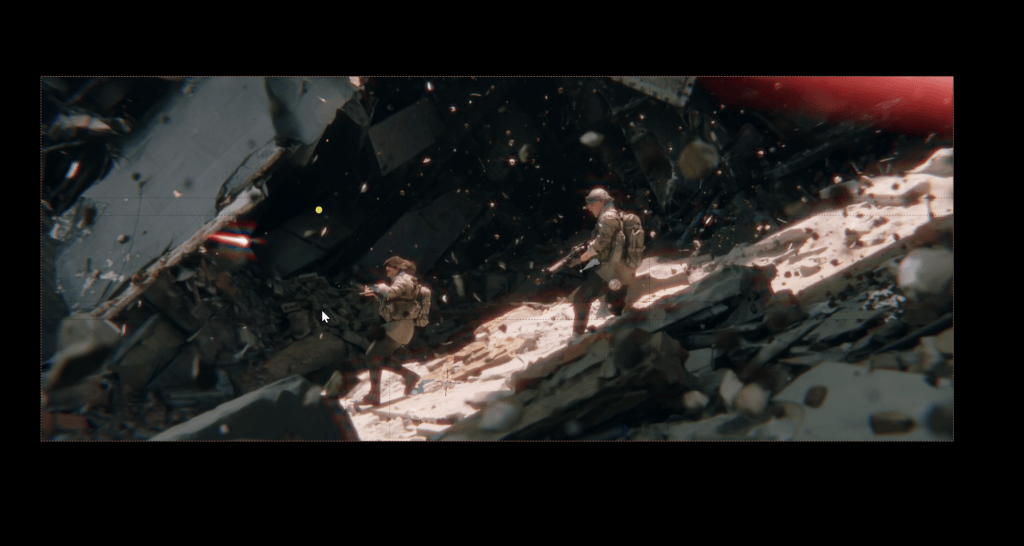
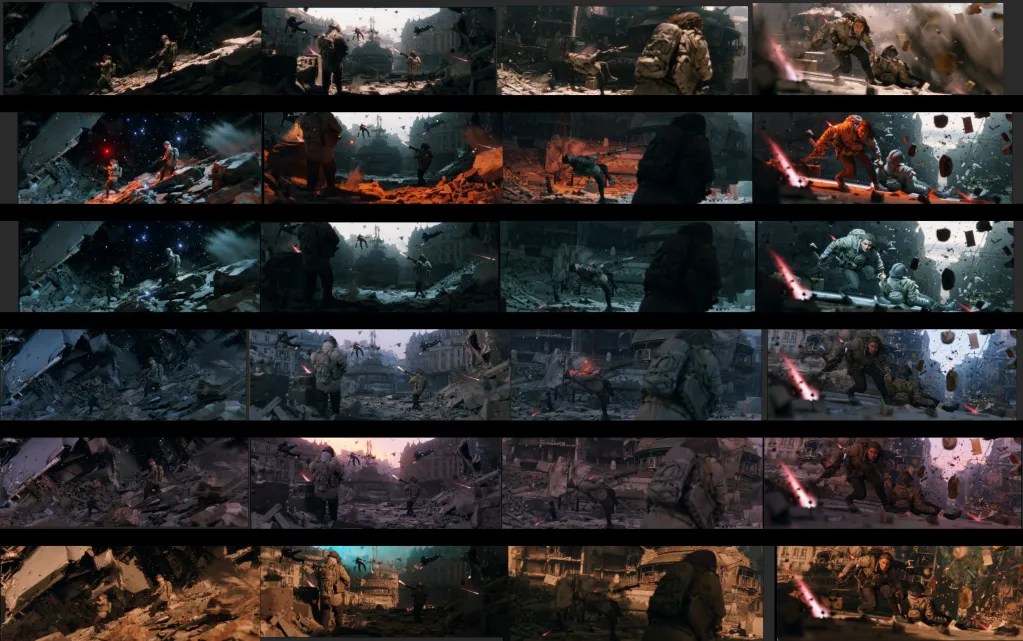
リファレンスを確認した後、シーンの大まかなブロックアウトから始めました。私の目的は、構図と初期ライティングを確立することです。この段階では、Blender と Photoshop を交互に使って、最初のコンセプトをオーバーレイし、素早く反復しました。
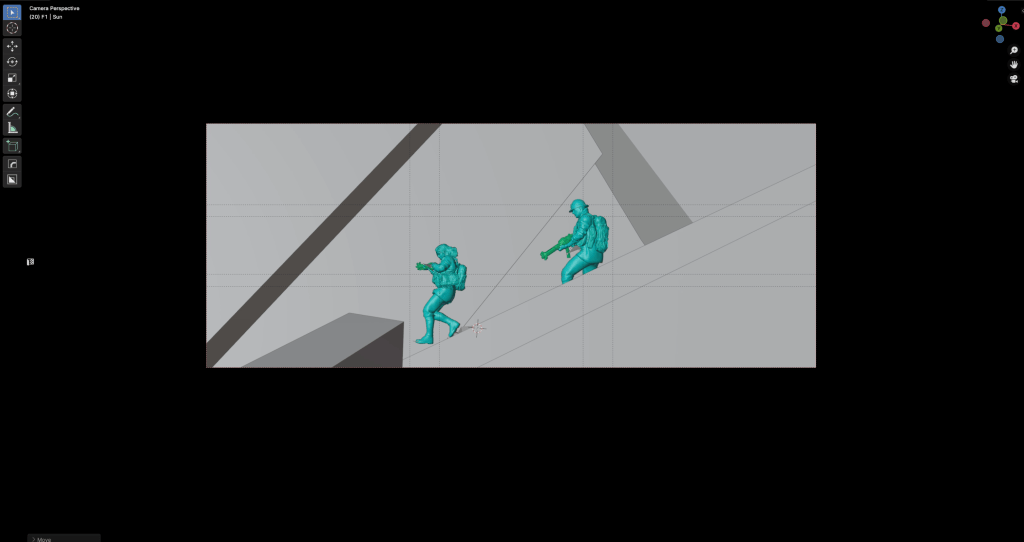
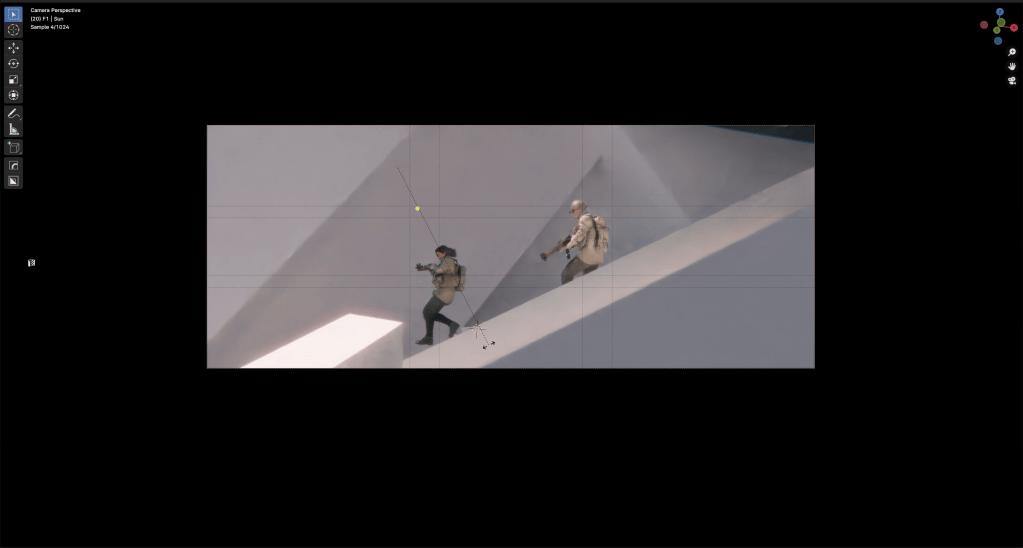
作ろうとするすべてのショットのブロックアウトが完成したら、シーンにアセットを配置し、パーティクルと大気のエレメントを組み込みます。
表情
私にとって最も役に立つ機能のひとつは、Character Creator からエクスポートした表情皺です。
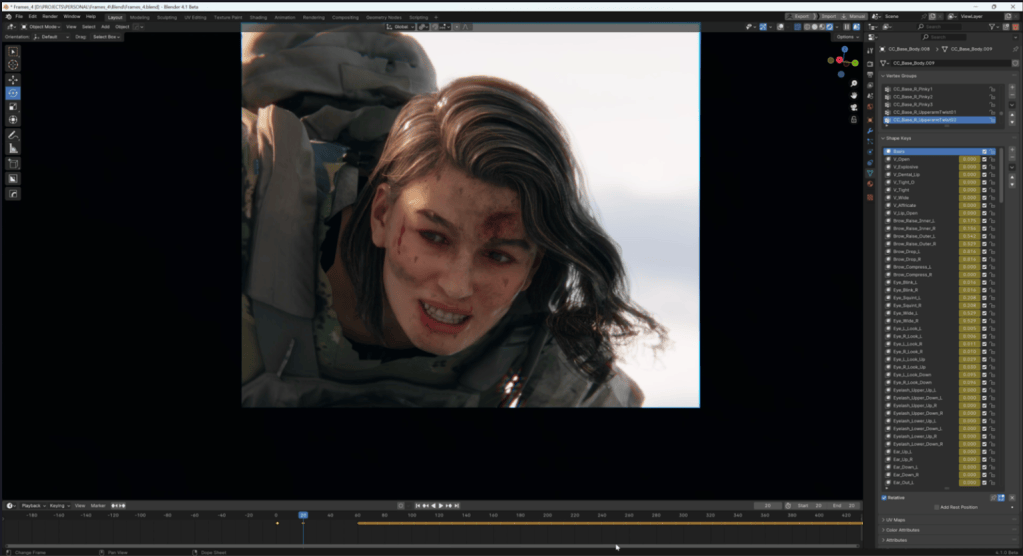
Blender では、タイムライン上でカーソルを動かしてアニメーションを再生することで、自分が望む表情に最も近いものを選ぶことができます。気に入ったものが見つかったら、シェイプキーを使って、欲しいものを正確に手に入れます。
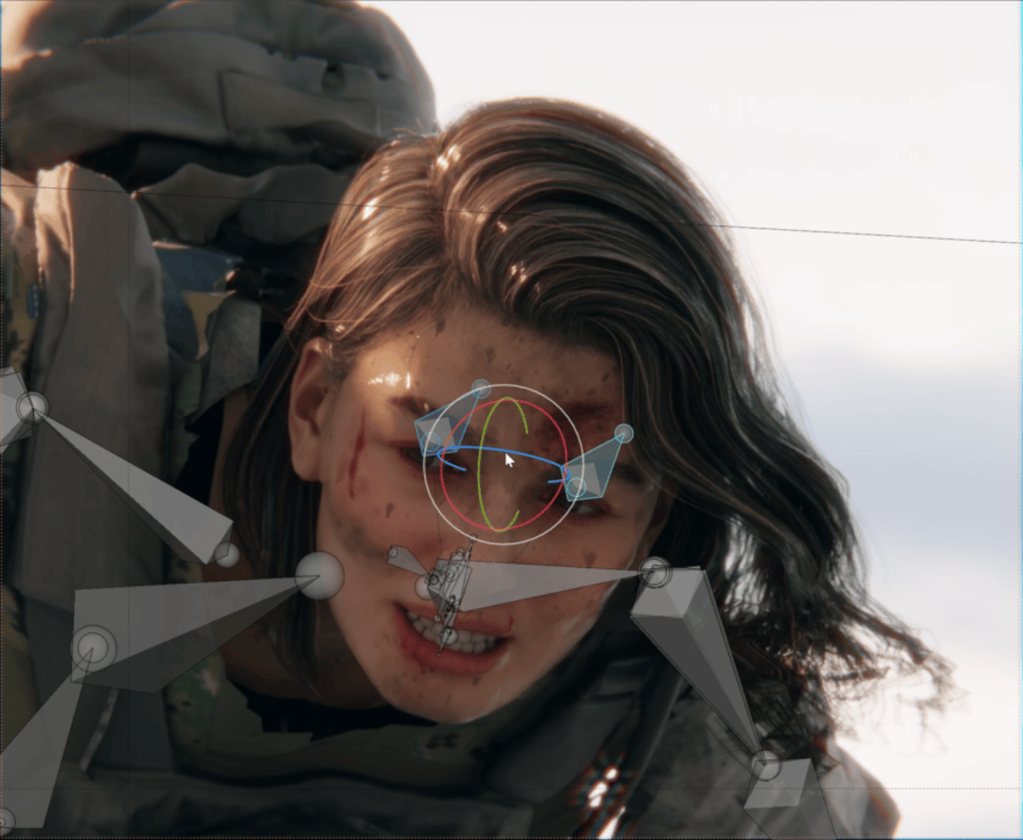
ヘアに関しては、編集モードでシンプルに修正しました。
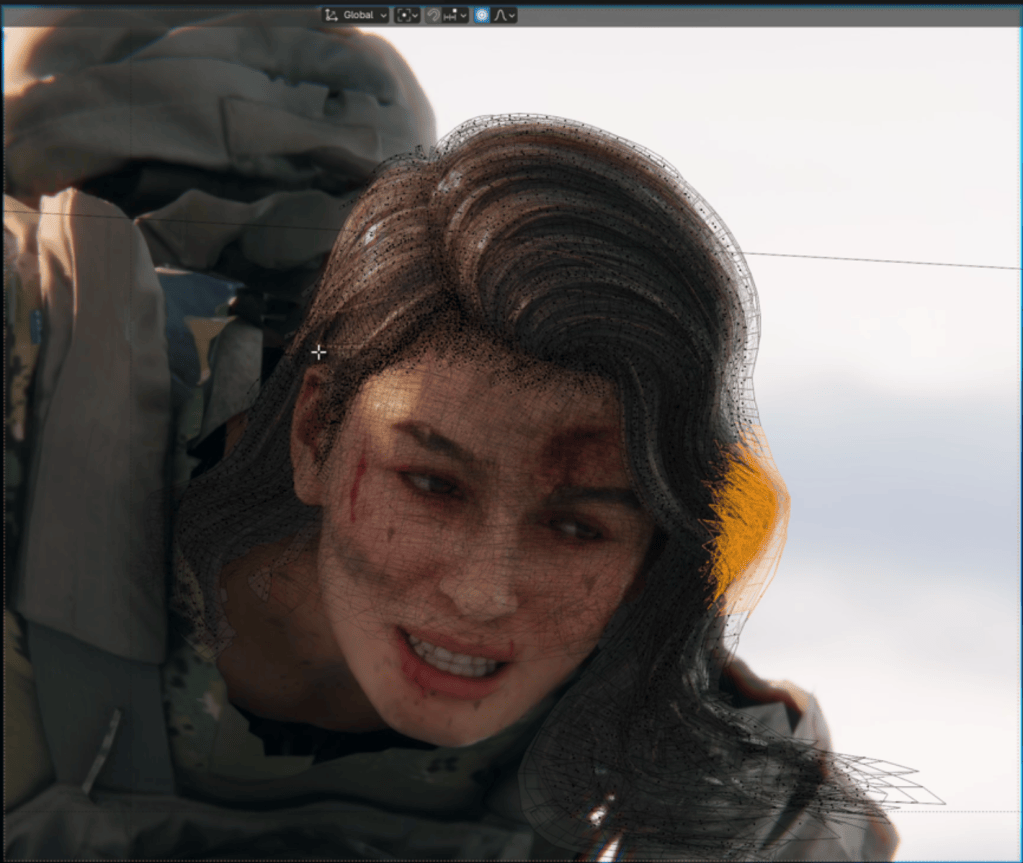
シーンを完成した後、最終的なフォトバッシングとカラーグレーディングのために Photoshop に移行しました。
まとめ
ここで紹介するワークフローは、コンセプトアート用の高品質なキャラクターを作成するための包括的かつ効率的なアプローチを提供します。Character Creator や KeenTools for Blender などのツールを活用することで、プロセスが大幅に簡略化され、簡単なポージングで迅速かつリアルなキャラクター制作が可能になります。
プロセス全体を通して、スピードとクオリティの微妙なバランスを保ち、望ましい結果を得るために反復と洗練を繰り返す必要があります。このワークフローは、3Dモデリング、テクスチャリング、ポージングをシームレスに統合し、コンセプトアートデザインのキャラクター制作における柔軟性と効率性の両方を実現します。
無料ダウンロード:

